Вандад Нахавандипур - iOS. Приемы программирования
Здесь есть возможность читать онлайн «Вандад Нахавандипур - iOS. Приемы программирования» — ознакомительный отрывок электронной книги совершенно бесплатно, а после прочтения отрывка купить полную версию. В некоторых случаях можно слушать аудио, скачать через торрент в формате fb2 и присутствует краткое содержание. Город: Санкт-Петербург, Год выпуска: 2014, ISBN: 2014, Издательство: Питер, Жанр: Программирование, на русском языке. Описание произведения, (предисловие) а так же отзывы посетителей доступны на портале библиотеки ЛибКат.
- Название:iOS. Приемы программирования
- Автор:
- Издательство:Питер
- Жанр:
- Год:2014
- Город:Санкт-Петербург
- ISBN:978-5-496-01016-0
- Рейтинг книги:3 / 5. Голосов: 1
-
Избранное:Добавить в избранное
- Отзывы:
-
Ваша оценка:
iOS. Приемы программирования: краткое содержание, описание и аннотация
Предлагаем к чтению аннотацию, описание, краткое содержание или предисловие (зависит от того, что написал сам автор книги «iOS. Приемы программирования»). Если вы не нашли необходимую информацию о книге — напишите в комментариях, мы постараемся отыскать её.
Вы изучите новые многочисленные способы хранения и защиты данных, отправки и получения уведомлений, улучшения и анимации графики, управления файлами и каталогами, а также рассмотрите многие другие темы. При описании каждого приема программирования приводятся образцы кода, которые вы можете смело использовать.
iOS. Приемы программирования — читать онлайн ознакомительный отрывок
Ниже представлен текст книги, разбитый по страницам. Система сохранения места последней прочитанной страницы, позволяет с удобством читать онлайн бесплатно книгу «iOS. Приемы программирования», без необходимости каждый раз заново искать на чём Вы остановились. Поставьте закладку, и сможете в любой момент перейти на страницу, на которой закончили чтение.
Интервал:
Закладка:
• elasticity — это значение с плавающей точкой в диапазоне от 0 до 1. Оно указывает, насколько эластичным должен быть элемент. Чем выше это значение, тем более пластичным и «желеобразным» будет этот элемент с точки зрения аниматора. О том, что такое эластичность, подробно рассказано в разделе 2.5.
• density — это значение с плавающей точкой в диапазоне от 0 до 1 (по умолчанию применяется значение 1). Оно не используется непосредственно для воздействия на поведение динамических поведений элементов, но с его помощью аниматор рассчитывает массу объектов и то, как эта масса отражается на визуальных эффектах. Например, если вы столкнете один элемент с другим (см. раздел 2.3), но у одного из них будет плотность 1, а у другого — 0,5, то при одинаковых высоте и ширине обоих элементов масса первого элемента будет больше, чем масса второго. Аниматор вычисляет массу элементов, исходя из их плотности и размеров экрана. Поэтому если вы столкнете маленький вид с высокой плотностью с большим видом с очень низкой плотностью, то маленький вид, в зависимости от конкретного размера и плотности этого элемента, может быть воспринят аниматором как более массивный объект, нежели крупный вид. В таком случае, аниматор может сильнее оттолкнуть тот элемент, который на экране кажется более крупным, тогда как толчок, сообщаемый крупным элементом мелкому, получится не столь значительным.
Перейдем к примеру. Он отчасти основан на примере, рассмотренном в разделе 2.2. В примере из этого раздела мы собираемся расположить один вид на другом, но тот вид, который находится снизу, будет очень эластичным, а эластичность вида, расположенного сверху, будет сравнительно невысока. Таким образом, когда оба вида упадут на дно экрана, где столкнутся с нижней границей, нижний вид отскочит от нее значительно сильнее, чем верхний. Итак, начнем с определения аниматора и других свойств контроллера вида:
#import «ViewController.h»
@interface ViewController ()
@property (nonatomic, strong) UIDynamicAnimator *animator;
@end
@implementation ViewController
Далее напишем удобный метод, с помощью которого сможем создавать виды с заранее заданными центральной точкой и цветом фона. Этот метод мы используем для создания двух очень похожих видов с разными центральными точками и окрашенных в разные фоновые цвета:
— (UIView *) newViewWithCenter:(CGPoint)paramCenter
backgroundColor:(UIColor *)paramBackgroundColor{
UIView *newView =
[[UIView alloc] initWithFrame:
CGRectMake(0.0f, 0.0f, 50.0f, 50.0f)];
newView.backgroundColor = paramBackgroundColor;
newView.center = paramCenter;
return newView;
}
Теперь, как только основной вид отобразится на экране, создадим два этих вида и также выведем их на дисплей:
UIView *topView = [self newViewWithCenter: CGPointMake(100.0f, 0.0f)
backgroundColor: [UIColor greenColor]];
UIView *bottomView = [self newViewWithCenter: CGPointMake(100.0f, 50.0f)
backgroundColor: [UIColor redColor]];
[self.view addSubview: topView];
[self.view addSubview: bottomView];
Далее добавим к видам поведение тяготения — этому мы научились в разделе 2.1:
self.animator = [[UIDynamicAnimator alloc]
initWithReferenceView: self.view];
/* Создаем тяготение */
UIGravityBehavior *gravity = [[UIGravityBehavior alloc]
initWithItems:@[topView, bottomView]];
[self.animator addBehavior: gravity];
Мы не хотим, чтобы виды выпадали за пределы экрана, достигнув его дна. Поэтому воспользуемся знаниями, приобретенными в разделе 2.2, и зададим для аниматора нижнюю границу, а также запрограммируем поведение столкновения:
/* Создаем обнаружение столкновений */
UICollisionBehavior *collision = [[UICollisionBehavior alloc]
initWithItems:@[topView, bottomView]];
collision.translatesReferenceBoundsIntoBoundary = YES;
[self.animator addBehavior: collision];
Наконец, очень важно добавить видам динамическое поведение, чтобы сделать верхний вид менее эластичным, чем нижний:
/* Теперь указываем эластичность элементов */
UIDynamicItemBehavior *moreElasticItem = [[UIDynamicItemBehavior alloc]
initWithItems:@[bottomView]];
moreElasticItem.elasticity = 1.0f;
UIDynamicItemBehavior *lessElasticItem = [[UIDynamicItemBehavior alloc]
initWithItems:@[topView]];
lessElasticItem.elasticity = 0.5f;
[self.animator addBehavior: moreElasticItem];
[self.animator addBehavior: lessElasticItem];
Итак, можете запустить приложение и посмотреть, как виды будут отскакивать от нижней границы экрана, как только ударятся об нее (рис. 2.4).
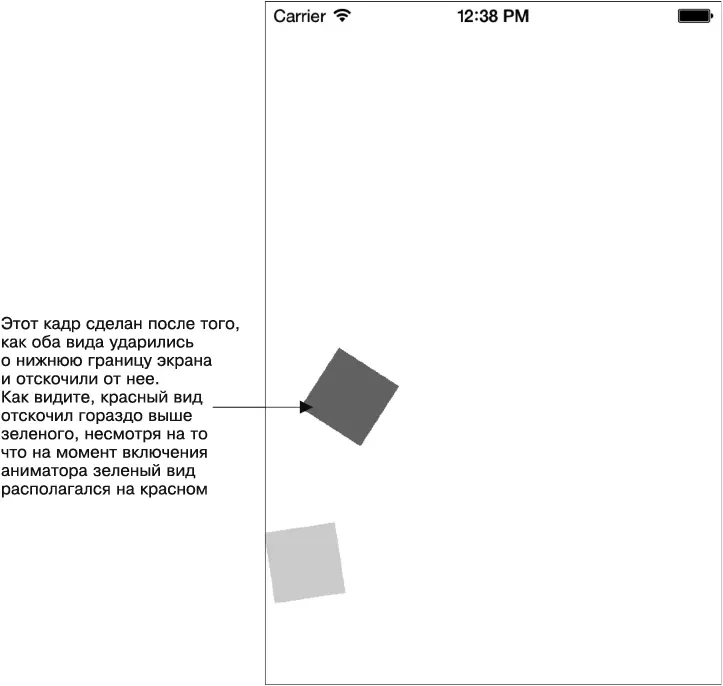
Рис. 2.4.Один вид эластичнее другого
См. также
Раздел 2.0.
Глава3. Автоматическая компоновка и язык визуального форматирования
Интервал:
Закладка:
Похожие книги на «iOS. Приемы программирования»
Представляем Вашему вниманию похожие книги на «iOS. Приемы программирования» списком для выбора. Мы отобрали схожую по названию и смыслу литературу в надежде предоставить читателям больше вариантов отыскать новые, интересные, ещё непрочитанные произведения.









Обсуждение, отзывы о книге «iOS. Приемы программирования» и просто собственные мнения читателей. Оставьте ваши комментарии, напишите, что Вы думаете о произведении, его смысле или главных героях. Укажите что конкретно понравилось, а что нет, и почему Вы так считаете.