MEDIAactive - Manual de Autocad 2011
Здесь есть возможность читать онлайн «MEDIAactive - Manual de Autocad 2011» — ознакомительный отрывок электронной книги совершенно бесплатно, а после прочтения отрывка купить полную версию. В некоторых случаях можно слушать аудио, скачать через торрент в формате fb2 и присутствует краткое содержание. Жанр: unrecognised, на испанском языке. Описание произведения, (предисловие) а так же отзывы посетителей доступны на портале библиотеки ЛибКат.
- Название:Manual de Autocad 2011
- Автор:
- Жанр:
- Год:неизвестен
- ISBN:нет данных
- Рейтинг книги:5 / 5. Голосов: 1
-
Избранное:Добавить в избранное
- Отзывы:
-
Ваша оценка:
Manual de Autocad 2011: краткое содержание, описание и аннотация
Предлагаем к чтению аннотацию, описание, краткое содержание или предисловие (зависит от того, что написал сам автор книги «Manual de Autocad 2011»). Если вы не нашли необходимую информацию о книге — напишите в комментариях, мы постараемся отыскать её.
Manual de Autocad 2011 — читать онлайн ознакомительный отрывок
Ниже представлен текст книги, разбитый по страницам. Система сохранения места последней прочитанной страницы, позволяет с удобством читать онлайн бесплатно книгу «Manual de Autocad 2011», без необходимости каждый раз заново искать на чём Вы остановились. Поставьте закладку, и сможете в любой момент перейти на страницу, на которой закончили чтение.
Интервал:
Закладка:
También puede acceder al cuadro Herramientas de edición de líneas múltipleshaciendo doble clic sobre una línea múltiple.
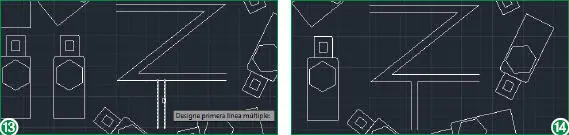
19Ahora haga clic sobre algún punto de la primera línea múltiple y compruebe el resultado inmediato. (14)
20Gracias a la edición de líneas múltiples hemos conseguido unir estos dos objetos, aunque debe tener en cuenta que seguirán actuando como líneas múltiples independientes. Para abandonar el modo de edición de líneas múltiples, pulse la tecla Retorno.
Lección 30. Creación de estilos de líneas múltiples
RECUERDE
El cuadro de diálogo Nuevo estilo de línea múltipledispone de las opciones necesarias para aumentar o disminuir el número de elementos, mostrar u ocultar los extremos de los mismos, cambiar los colores tanto de relleno como de las propias líneas y cambiar los tipos de línea.
AutoCAD ofrece un único estilo predeterminado de líneas múltiples, el denominado Standard. Sin embargo, el programa permite crear nuevos estilos personalizados y guardarlos con la extensión .mln para poder utilizarlos en dibujos posteriores siempre que lo necesite. Para ello es preciso acceder al cuadro Estilo de línea múltiple. Durante la creación del nuevo estilo, se deben indicar las principales propiedades que tendrá el nuevo estilo; como el número de elementos de la línea, el color de relleno y de las líneas, mostrar los remates, etc.
1En la siguiente lección le mostraremos cómo crear un nuevo estilo de líneas múltiples. Para llevar a cabo esta acción, debemos acceder al cuadro Estilo de línea múltiple. Para ello, en la línea de comandos, escriba la orden estilolmy pulse la tecla Retorno.
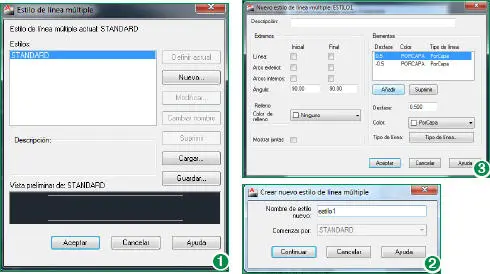
2Automáticamente aparece el cuadro de diálogo Estilo de línea múltiplemostrando el único estilo predeterminado que ofrece AutoCAD, el denominado Standard. Para iniciar el proceso de creación de un nuevo estilo, pulse en el botón Nuevo. (1)
3Se abre así el cuadro Crear nuevo estilo de línea múltiple, en el que debemos establecer el nombre del estilo que vamos a añadir. En el campo Nombre de estilo nuevoescriba el término estilo1y pulse el botón Continuar. (2)
4Ahora aparece el cuadro Nuevo estilo de línea múltipleen el que indicaremos las propiedades que va a tener nuestro nuevo estilo. Crearemos un nuevo estilo de línea múltiple con tres elementos. Haga clic en el botón Añadir. (3)
El programa no permite escribir más de una palabra como nombre para un nuevo estilo.

Si lo prefiere, puede pulsar sobre el comando Seleccionar colorpara acceder al cuadro de diálogo del mismo nombre y obtener una paleta mucho más amplia de colores.
5Cambiaremos el desfase al nuevo elemento. En el campo Desfase, inserte el valor 1. (4)
6Modificaremos también el color y el tipo del nuevo elemento. Despliegue el campo Colory, del menú de colores que se despliega, elija, por ejemplo, el color verde. (5)
7Como ha podido comprobar, los elementos de una línea múltiple tienen por defecto el mismo color que el de la capa en la que se encuentra. A continuación, haga clic en el botón Tipo de línea.
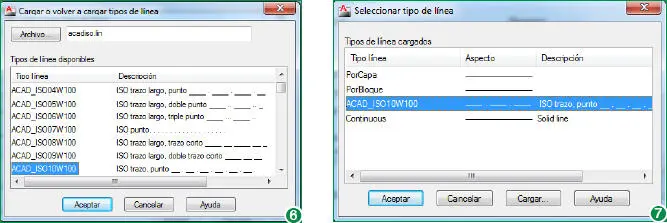
8Se abre el cuadro Seleccionar tipo de línea, donde podemos seleccionar alguno de los tipos que aparecen o cargar otros tipos de línea que ofrece el programa. Haga clic en el botón Cargar.
9En el cuadro Cargar o volver a cargar tipos de línea, donde aparecen todos los tipos disponibles, haga clic sobre el noveno tipo de línea, cuya descripción es ISO trazo, puntoy pulse Aceptar. (6)
10De nuevo en el cuadro Seleccionar tipo de líneapulse sobre el estilo que acabamos de cargar para seleccionarlo y haga clic en Aceptar. (7)
En la parte superior del cuadro Cargar o volver a cargar tipos de línea, puede consultar el nombre del archivo al que corresponde el tipo de línea seleccionado.
RECUERDE
Los archivos de AutoCAD correspondientes a los estilos de línea múltiple se encuentran en la carpeta de instalación del programa, concretamente en un directorio denominado Support.
11El apartado Extremoscontrola las líneas y arcos iniciales y finales que aparecerán al trazar la línea múltiple. Haga clic en las casillas de verificación Inicialy Finalde la opción Arco exteriory pulse Aceptar.
12Puede ver en el apartado Vista preliminarel aspecto que tendrá el estilo que acabamos de crear. Cierre el cuadro Estilo de línea múltiplepulsando el botón Aceptar. (8)
13A continuación crearemos en nuestro dibujo una línea múltiple con el nuevo estilo para ver cuál es su aspecto definitivo. Escriba el término lineamen la línea de comandos y pulse la tecla Retorno.
14Como puede ver, el estilo seleccionado es el estándar de AutoCAD. Para acceder a la función Estilode la herramienta Línea múltiple, escriba la letra een la línea de comandos y pulse Retorno. (9)
15Si recuerda el nombre del estilo que desea utilizar, debe escribirlo en la línea de comandos y pulsar Retorno. Pero ¿y si la lista es muy extensa y no consigue recordarlo? No se preocupe. El programa dispone de una práctica función que le permite obtener fácil y rápidamente una lista de todos los estilos disponibles. Inserte un signo de interrogación cerrado ( ?) y pulse Retorno. (10)
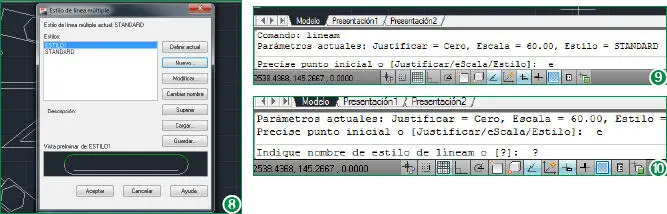
Si desea cambiar un estilo creado, sólo tiene que pulsar el botón Modificaren el cuadro Estilo de línea múltiplepara acceder de nuevo al cuadro de edición.
RECUERDE
Es importante saber que si un estilo ha sido utilizado en un dibujo, ya no podrá ser modificado.
Читать дальшеИнтервал:
Закладка:
Похожие книги на «Manual de Autocad 2011»
Представляем Вашему вниманию похожие книги на «Manual de Autocad 2011» списком для выбора. Мы отобрали схожую по названию и смыслу литературу в надежде предоставить читателям больше вариантов отыскать новые, интересные, ещё непрочитанные произведения.




Обсуждение, отзывы о книге «Manual de Autocad 2011» и просто собственные мнения читателей. Оставьте ваши комментарии, напишите, что Вы думаете о произведении, его смысле или главных героях. Укажите что конкретно понравилось, а что нет, и почему Вы так считаете.