Олег Мединов - Photoshop. Мультимедийный курс
Здесь есть возможность читать онлайн «Олег Мединов - Photoshop. Мультимедийный курс» — ознакомительный отрывок электронной книги совершенно бесплатно, а после прочтения отрывка купить полную версию. В некоторых случаях можно слушать аудио, скачать через торрент в формате fb2 и присутствует краткое содержание. Город: Санкт-Петербург, Год выпуска: 2008, ISBN: 2008, Издательство: Array Array, Жанр: Программы, на русском языке. Описание произведения, (предисловие) а так же отзывы посетителей доступны на портале библиотеки ЛибКат.
- Название:Photoshop. Мультимедийный курс
- Автор:
- Издательство:Array Array
- Жанр:
- Год:2008
- Город:Санкт-Петербург
- ISBN:978-5-388-00151-1
- Рейтинг книги:5 / 5. Голосов: 1
-
Избранное:Добавить в избранное
- Отзывы:
-
Ваша оценка:
Photoshop. Мультимедийный курс: краткое содержание, описание и аннотация
Предлагаем к чтению аннотацию, описание, краткое содержание или предисловие (зависит от того, что написал сам автор книги «Photoshop. Мультимедийный курс»). Если вы не нашли необходимую информацию о книге — напишите в комментариях, мы постараемся отыскать её.
Процесс обучения предельно прост и максимально приближен к занятиям с репетитором. Вы видите на экране работу виртуального преподавателя с программой Adobe Photoshop CS3 и слышите его рассказ, поясняющий действия. Для закрепления полученных знаний «учитель» постоянно задает контрольные вопросы и предлагает выполнить тестовые задания, в случае затруднения поможет подсказкой.
Большой объем учебного материала – около 17 часов лекций – позволяет утверждать, что мультимедийный курс будет интересен и новичкам, и опытным пользователям, которые уже владеют основными навыками работы с Adobe Photoshop и стремятся к достижению профессиональных результатов в своей работе.
Photoshop. Мультимедийный курс — читать онлайн ознакомительный отрывок
Ниже представлен текст книги, разбитый по страницам. Система сохранения места последней прочитанной страницы, позволяет с удобством читать онлайн бесплатно книгу «Photoshop. Мультимедийный курс», без необходимости каждый раз заново искать на чём Вы остановились. Поставьте закладку, и сможете в любой момент перейти на страницу, на которой закончили чтение.
Интервал:
Закладка:
Турбулентность
Действие инструмента Турбулентностьпохоже на действие инструмента Деформация, но смещение пикселов происходит более мягко. Скорее всего, этот инструмент предназначен для точной деформации изображения (рис. 11.46).
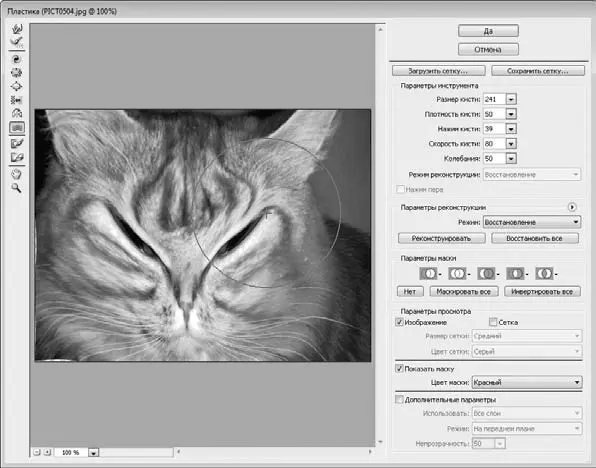
Рис. 11.46.Здесь «поработал» инструмент Турбулентность
Заморозить
Инструмент Заморозитьне создает деформаций в изображении. Это – вспомогательный инструмент. Допустим, вы собираетесь как-либо деформировать изображение, но при этом хотите оставить какой-нибудь участок нетронутым, то есть чтобы действие инструмента не распространялось на данный участок. Этот участок как раз можно зафиксировать с помощью инструмента Заморозить.
Прежде всего необходимо выбрать инструмент Заморозить, настроить размер кисти и закрасить фрагмент, который нужно оставить в исходном виде. Этот участок будет закрашен полупрозрачным красным цветом. Цвет данной маски вы можете выбрать в раскрывающемся списке Цвет маски. А если снять флажок Показать маску, то цвет маски будет и вовсе прозрачным. Однако удобнее все-таки работать с видимой маской.
Далее вы можете деформировать изображение любым из вышеописанных инструментов, но область, расположенная под маской, не будет поддаваться деформированию, то есть будет оставаться в исходном виде (рис. 11.47).
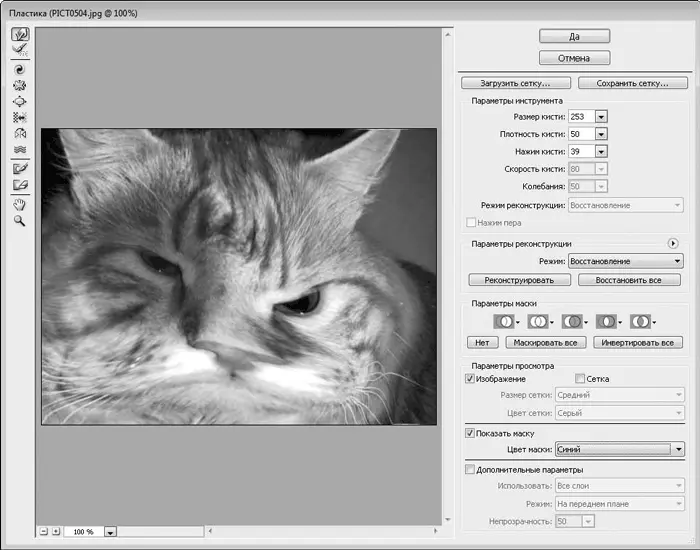
Рис. 11.47.Область левого глаза заморожена, поэтому не подверглась деформации
Разморозить
Чтобы отменить «заморозку» фрагмента, следует использовать инструмент Разморозить. Этот инструмент подобен обычному ластику, которым вы просто стираете ранее созданную маску. Причем вы можете стереть не всю маску, а только отдельные ее фрагменты, что позволяет точно корректировать размеры и форму маски.
Фильтр Извлечь
Фильтр Извлечьпозволяет извлечь из картинки определенный фрагмент, сделав все оставшееся изображение прозрачным. Фильтр имеет собственное окно, в котором вам нужно отметить фрагмент, который вы хотите извлечь (рис. 11.48).
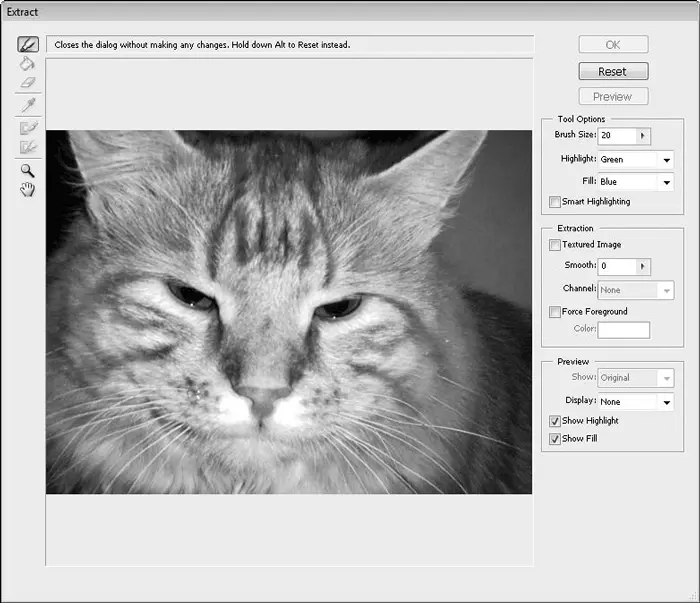
Рис. 11.48.Окно фильтра Extract (Извлечь)
С помощью инструмента Маркер(верхней кнопки в левой части окна) обведите фрагмент, который хотите извлечь. Вы должны создать замкнутую линию.
Затем с помощью инструмента Заливка(второй сверху кнопки в левой части окна) залейте выделенную область (просто поместите указатель внутрь выделенной области и щелкните кнопкой мыши). Область будет залита полупрозрачным синим цветом (рис. 11.49).
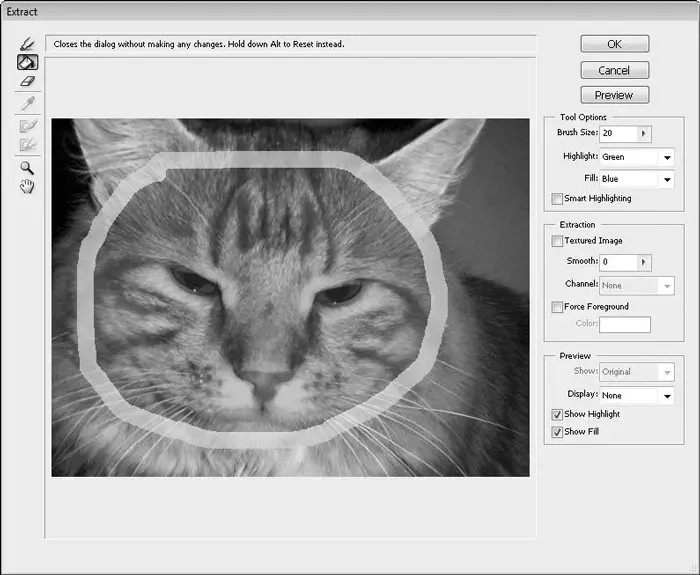
Рис. 11.49.Обозначена область для извлечения
Далее нажмите кнопку ОK. Окно фильтра будет закрыто, а в окне документа останется только выделенный вами фрагмент. Все остальное будет прозрачным (рис. 11.50).

Рис. 11.50.Результат извлечения
Самостоятельно поэкпериментируйте с настройками кисти и заливки в окне фильтра Извлечьи посмотрите, на что они влияют.
Конструктор узоров
Фильтр Конструктор узоровпозволяет создать узор из любого фрагмента изображения. При выборе команды меню Фильтр→ Конструктор узоровпоявляется окно фильтра (рис. 11.51).

Рис. 11.51.Окно фильтра Конструктор узоров
Фильтр содержит множество настроек, с которыми, мы полагаем, вы разберетесь самостоятельно. Достаточно уделить этому немного времени и поэкспериментировать.
Отметим лишь, что, прежде чем создать узор, следует выделить прямоугольный фрагмент изображения, из которого будет состоять этот узор. При этом убедитесь, что верхняя кнопка в левой части окна нажата. Далее нужно установить параметры узора и нажать кнопку Generate(Генерировать).
Читать дальшеИнтервал:
Закладка:
Похожие книги на «Photoshop. Мультимедийный курс»
Представляем Вашему вниманию похожие книги на «Photoshop. Мультимедийный курс» списком для выбора. Мы отобрали схожую по названию и смыслу литературу в надежде предоставить читателям больше вариантов отыскать новые, интересные, ещё непрочитанные произведения.



![Олег Будницкий - Терроризм в Российской Империи. Краткий курс [калибрятина]](/books/387725/oleg-budnickij-terrorizm-v-rossijskoj-imperii-kra-thumb.webp)



Обсуждение, отзывы о книге «Photoshop. Мультимедийный курс» и просто собственные мнения читателей. Оставьте ваши комментарии, напишите, что Вы думаете о произведении, его смысле или главных героях. Укажите что конкретно понравилось, а что нет, и почему Вы так считаете.