Autodesk - AutoCAD 2008. Руководство пользователя
Здесь есть возможность читать онлайн «Autodesk - AutoCAD 2008. Руководство пользователя» весь текст электронной книги совершенно бесплатно (целиком полную версию без сокращений). В некоторых случаях можно слушать аудио, скачать через торрент в формате fb2 и присутствует краткое содержание. Год выпуска: 2007, Жанр: Программы, Руководства, на русском языке. Описание произведения, (предисловие) а так же отзывы посетителей доступны на портале библиотеки ЛибКат.
- Название:AutoCAD 2008. Руководство пользователя
- Автор:
- Жанр:
- Год:2007
- ISBN:нет данных
- Рейтинг книги:4 / 5. Голосов: 1
-
Избранное:Добавить в избранное
- Отзывы:
-
Ваша оценка:
AutoCAD 2008. Руководство пользователя: краткое содержание, описание и аннотация
Предлагаем к чтению аннотацию, описание, краткое содержание или предисловие (зависит от того, что написал сам автор книги «AutoCAD 2008. Руководство пользователя»). Если вы не нашли необходимую информацию о книге — напишите в комментариях, мы постараемся отыскать её.
AutoCAD 2008. Руководство пользователя — читать онлайн бесплатно полную книгу (весь текст) целиком
Ниже представлен текст книги, разбитый по страницам. Система сохранения места последней прочитанной страницы, позволяет с удобством читать онлайн бесплатно книгу «AutoCAD 2008. Руководство пользователя», без необходимости каждый раз заново искать на чём Вы остановились. Поставьте закладку, и сможете в любой момент перейти на страницу, на которой закончили чтение.
Интервал:
Закладка:
■ В чертеже можно иметь несколько объектов-сечений; однако функция псевдоразреза может быть активна только для одного из них. Например, в модели имеется два объекта-сечения: Сечение А и Сечение В. Если функция псевдоразреза Сечения А включена и выполняется активизирование функции псевдоразреза для Сечения В, функция псевдоразреза для Сечения А автоматически отключается.
■ Отключение слоя объекта-сечения не приводит к отключению функции псевдоразреза, но при замораживании слоя функция отключается.
■ При включенной функции псевдоразреза можно с помощью ручек плавно передвигать сегменты объекта-сечения и наблюдать результирующий эффект в 3D модели.
Включение и отключение функции псевдоразреза
1. Выберите объект-сечение.
2. Нажмите на секущей линии правую кнопку мыши
3. Для включения функции выберите пункт "Активизировать формирование псевдоразрезов". Если функция включена, нажмите, чтобы отключить ее.
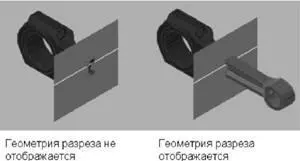
Отображение геометрии срезов
1. Выберите объект-сечение.
2. Нажмите на секущей линии правую кнопку мыши Для включения функции выберите пункт "Показать геометрию срезов.
Геометрия срезов отображается в соответствии с настройками "Линия переднего плана" в диалоговом окне "Параметры сечения".
Команды
ПСЕВДОРАЗРЕЗ
Включение режима псевдоразреза для выбранного объекта-сечения.
СЕКПЛОСКОСТЬ
Создание объекта-сечения, который представляет собой секущую плоскость, проходящую через 3D объект
Системные переменные
Нет
Утилиты
Нет
Ключевые слова для команд
Нет
Создание 2D и 3D сечений
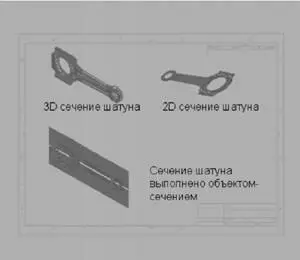
Предусмотрена возможность создания представления области поперечного сечения в виде 2D или 3D блока в месте пересечения 3D модели объектом-сечением.
Тип создаваемого блока задаётся в диалоговом окне "Создание сечения/уровня". Если в проекте требуется построение 2D чертежей уровней или 2D поперечных сечений, в режиме "2D сечение / уровень" создаётся точное представление блока, готовое для нанесения размеров. Если создаётся презентация и требуется опубликовать или тонировать срез 3D модели, используется режим "3D сечение".
При создании сечений нужно учитывать некоторые дополнительные обстоятельства.
■ Как 2D, так и 3D сечения могут быть вставлены в чертёж в виде неименованного блока или сохранены во внешнем файле в виде "пблока". Созданные сечения строятся в виде блоков, которые можно переименовывать и редактировать командой БЛОКРЕД.
■ Перед вставкой блоков в чертёж их можно поворачивать и изменять их масштаб. Предусмотрено также изменение базовой точки вставки.
■ Для создания сечений могут использоваться 3D объекты, вставленные в чертёж в виде внешних ссылок и блоков.
■ 2D сечения строятся с помощью 2D отрезков, дуг, окружностей, эллипсов, сплайнов и образцов штриховки.
■ 3D сечения строятся с помощью 3D тел и поверхностей, но для контуров профилей и образцов штриховки используются 2D отрезки.
■ Управление свойствами отображения блоков 2D сечений/уровней и блоков 3D сечений осуществляется в диалоговом окне "Параметры сечения".
Создание 2D или 3D сечения
1. Выберите объект-сечение. Нажмите на секущей линии правую кнопку мыши и выберите пункт "Создание 2D/3D сечения".
2. В диалоговом окне "Создание сечения/уровня" выберите "2D сечение/уровень" или "3D сечение".
3. Выберите "Включить все объекты".
4. В группе "Назначение" выберите "Вставить в виде нового блока".
5. Нажмите кнопку "Создать".
6. Укажите на экране точку вставки.
Вставляется неименованный блок, состоящий из 2D или 3D геометрической структуры.
Команды
СЕКПЛОСКОСТЬ
Создание объекта-сечения, который представляет собой секущую плоскость, проходящую через 3D объект
Системные переменные
Нет
Утилиты
Нет
Ключевые слова для команд
Нет
Создание плоского вида
Командой ПЛОСКСНИМОК создаётся плоский вид всех 3D тел и областей текущего вида.
Полученный вид представляет собой блок, являющийся плоскостным представлением 3D модели, спроектированным на плоскость XY. Эта процедура аналогична получению "снимка" всей 3D модели с помощью камеры и последующего устранения эффекта объёмности на фотографии. После вставки блока его можно изменять, поскольку плоский вид состоит из 2D геометрических объектов. Эта функция особенно удобна для создания технических иллюстраций.
Читать дальшеИнтервал:
Закладка:
Похожие книги на «AutoCAD 2008. Руководство пользователя»
Представляем Вашему вниманию похожие книги на «AutoCAD 2008. Руководство пользователя» списком для выбора. Мы отобрали схожую по названию и смыслу литературу в надежде предоставить читателям больше вариантов отыскать новые, интересные, ещё непрочитанные произведения.








![Кристи Фанк - Грудь. Руководство пользователя [litres]](/books/392018/kristi-fank-grud-rukovodstvo-polzovatelya-litre-thumb.webp)



Обсуждение, отзывы о книге «AutoCAD 2008. Руководство пользователя» и просто собственные мнения читателей. Оставьте ваши комментарии, напишите, что Вы думаете о произведении, его смысле или главных героях. Укажите что конкретно понравилось, а что нет, и почему Вы так считаете.