Вандад Нахавандипур - iOS. Приемы программирования
Здесь есть возможность читать онлайн «Вандад Нахавандипур - iOS. Приемы программирования» — ознакомительный отрывок электронной книги совершенно бесплатно, а после прочтения отрывка купить полную версию. В некоторых случаях можно слушать аудио, скачать через торрент в формате fb2 и присутствует краткое содержание. Город: Санкт-Петербург, Год выпуска: 2014, ISBN: 2014, Издательство: Питер, Жанр: Программирование, на русском языке. Описание произведения, (предисловие) а так же отзывы посетителей доступны на портале библиотеки ЛибКат.
- Название:iOS. Приемы программирования
- Автор:
- Издательство:Питер
- Жанр:
- Год:2014
- Город:Санкт-Петербург
- ISBN:978-5-496-01016-0
- Рейтинг книги:3 / 5. Голосов: 1
-
Избранное:Добавить в избранное
- Отзывы:
-
Ваша оценка:
iOS. Приемы программирования: краткое содержание, описание и аннотация
Предлагаем к чтению аннотацию, описание, краткое содержание или предисловие (зависит от того, что написал сам автор книги «iOS. Приемы программирования»). Если вы не нашли необходимую информацию о книге — напишите в комментариях, мы постараемся отыскать её.
Вы изучите новые многочисленные способы хранения и защиты данных, отправки и получения уведомлений, улучшения и анимации графики, управления файлами и каталогами, а также рассмотрите многие другие темы. При описании каждого приема программирования приводятся образцы кода, которые вы можете смело использовать.
iOS. Приемы программирования — читать онлайн ознакомительный отрывок
Ниже представлен текст книги, разбитый по страницам. Система сохранения места последней прочитанной страницы, позволяет с удобством читать онлайн бесплатно книгу «iOS. Приемы программирования», без необходимости каждый раз заново искать на чём Вы остановились. Поставьте закладку, и сможете в любой момент перейти на страницу, на которой закончили чтение.
Интервал:
Закладка:
PopoverContentViewController *content =
[[PopoverContentViewController alloc] initWithNibName: nil
bundle: nil];
self.popoverController = [[UIPopoverController alloc]
initWithContentViewController: content];
content.popoverController = self.popoverController;
self.barButtonAdd = [[UIBarButtonItem alloc]
initWithBarButtonSystemItem: UIBarButtonSystemItemAdd
target: self
action:@selector(performAddWithPopover:)];
} else {
self.barButtonAdd = [[UIBarButtonItem alloc]
initWithBarButtonSystemItem: UIBarButtonSystemItemAdd
target: self
action:@selector(performAddWithAlertView:)];
}
[self.navigationItem setRightBarButtonItem: self.barButtonAdd
animated: NO];
}
Контроллер вспомогательного экрана ставит на себя ссылку в контроллере информационного вида сразу после инициализации информационного вида. Это очень важно. Контроллер вспомогательного экрана невозможно инициализировать в отсутствие контроллера информационного вида. Как только контроллер вспомогательного экрана инициализирован посредством контроллера информационного вида, можно продолжать работу и изменять контроллер информационного вида в контроллере вспомогательного экрана — но этого нельзя делать в процессе инициализации.
Мы решили, что при нажатии навигационной кнопки + на устройстве iPad будет запускаться метод performAddWithPopover:. Если мы имеем дело не с iPad, то нужно, чтобы при нажатии этой кнопки запускался метод performAddWithAlertView:. Итак, реализуем два этих метода, а также позаботимся о методах делегатов предупреждающего вида — чтобы нам было известно, какую кнопку в предупреждающем виде нажимает пользователь, работающий с iPhone:
— (NSString *) photoButtonTitle{
return @"Photo";
}
— (NSString *) audioButtonTitle{
return @"Audio";
}
— (void) alertView:(UIAlertView *)alertView
didDismissWithButtonIndex:(NSInteger)buttonIndex{
NSString *buttonTitle = [alertView buttonTitleAtIndex: buttonIndex];
if ([buttonTitle isEqualToString: [self photoButtonTitle]]){
/* Добавляем фотографию… */
}
else if ([buttonTitle isEqualToString: [self audioButtonTitle]]){
/* Добавляем аудио… */
}
}
— (void) performAddWithAlertView:(id)paramSender{
[[[UIAlertView alloc] initWithTitle: nil
message:@"Add…"
delegate: self
cancelButtonTitle:@"Cancel"
otherButtonTitles:
[self photoButtonTitle],
[self audioButtonTitle], nil] show];
}
— (void) performAddWithPopover:(id)paramSender{
[self.popoverController
presentPopoverFromBarButtonItem: self.barButtonAdd
permittedArrowDirections: UIPopoverArrowDirectionAny
animated: YES];
}
Если запустить это приложение в эмуляторе iPad, то при нажатии кнопки + на навигационной панели мы увидим примерно такой интерфейс, как на рис. 1.79.
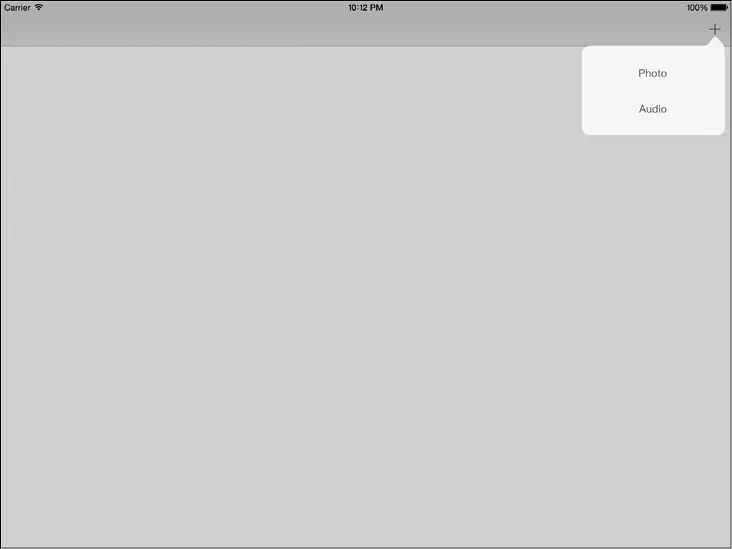
Рис. 1.79.Простой вспомогательный экран, отображаемый после нажатия навигационной кнопки
Если запустить это же универсальное приложение в эмуляторе iPhone и нажать на навигационной панели кнопку +, результат будет примерно как на рис. 1.80.
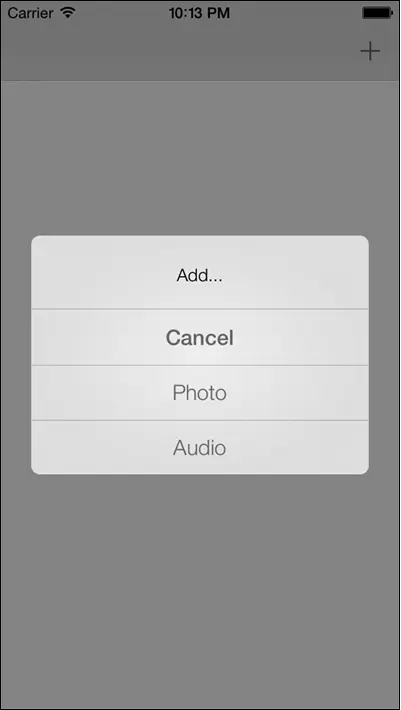
Рис. 1.80.В универсальном приложении вспомогательные экраны заменяются предупреждающими видами
Здесь мы воспользовались важным свойством контроллера информационного вида: preferredContentSize. Когда вспомогательный экран отображает контроллер своего информационного вида, он будет автоматически считывать значение этого свойства и корректировать свой размер (высоту и ширину). Кроме того, мы использовали метод presentPopoverFromBarButtonItem: permittedArrowDirections: animated: вспомогательного экрана в корневом контроллере нашего вида. Этот метод нужен, чтобы вспомогательный экран отображался над кнопкой навигационной панели. Первый параметр, принимаемый данным методом, — это кнопка навигационной панели, та, над которой должен всплывать контроллер вспомогательного экрана. Второй параметр указывает при появлении вспомогательного экрана направление его развертывания относительно объекта, из которого он появляется. Например, на рис. 1.79 видно, что стрелка вспомогательного экрана указывает вверх от кнопки с навигационной панели. Значение, передаваемое этому параметру, должно относиться к типу UIPopoverArrowDirection::
typedef NS_OPTIONS(NSUInteger, UIPopoverArrowDirection) {
UIPopoverArrowDirectionUp = 1UL << 0,
UIPopoverArrowDirectionDown = 1UL << 1,
UIPopoverArrowDirectionLeft = 1UL << 2,
UIPopoverArrowDirectionRight = 1UL << 3,
UIPopoverArrowDirectionAny = UIPopoverArrowDirectionUp |
UIPopoverArrowDirectionDown |
UIPopoverArrowDirectionLeft |
UIPopoverArrowDirectionRight,
Интервал:
Закладка:
Похожие книги на «iOS. Приемы программирования»
Представляем Вашему вниманию похожие книги на «iOS. Приемы программирования» списком для выбора. Мы отобрали схожую по названию и смыслу литературу в надежде предоставить читателям больше вариантов отыскать новые, интересные, ещё непрочитанные произведения.









Обсуждение, отзывы о книге «iOS. Приемы программирования» и просто собственные мнения читателей. Оставьте ваши комментарии, напишите, что Вы думаете о произведении, его смысле или главных героях. Укажите что конкретно понравилось, а что нет, и почему Вы так считаете.