Вандад Нахавандипур - iOS. Приемы программирования
Здесь есть возможность читать онлайн «Вандад Нахавандипур - iOS. Приемы программирования» — ознакомительный отрывок электронной книги совершенно бесплатно, а после прочтения отрывка купить полную версию. В некоторых случаях можно слушать аудио, скачать через торрент в формате fb2 и присутствует краткое содержание. Город: Санкт-Петербург, Год выпуска: 2014, ISBN: 2014, Издательство: Питер, Жанр: Программирование, на русском языке. Описание произведения, (предисловие) а так же отзывы посетителей доступны на портале библиотеки ЛибКат.
- Название:iOS. Приемы программирования
- Автор:
- Издательство:Питер
- Жанр:
- Год:2014
- Город:Санкт-Петербург
- ISBN:978-5-496-01016-0
- Рейтинг книги:3 / 5. Голосов: 1
-
Избранное:Добавить в избранное
- Отзывы:
-
Ваша оценка:
iOS. Приемы программирования: краткое содержание, описание и аннотация
Предлагаем к чтению аннотацию, описание, краткое содержание или предисловие (зависит от того, что написал сам автор книги «iOS. Приемы программирования»). Если вы не нашли необходимую информацию о книге — напишите в комментариях, мы постараемся отыскать её.
Вы изучите новые многочисленные способы хранения и защиты данных, отправки и получения уведомлений, улучшения и анимации графики, управления файлами и каталогами, а также рассмотрите многие другие темы. При описании каждого приема программирования приводятся образцы кода, которые вы можете смело использовать.
iOS. Приемы программирования — читать онлайн ознакомительный отрывок
Ниже представлен текст книги, разбитый по страницам. Система сохранения места последней прочитанной страницы, позволяет с удобством читать онлайн бесплатно книгу «iOS. Приемы программирования», без необходимости каждый раз заново искать на чём Вы остановились. Поставьте закладку, и сможете в любой момент перейти на страницу, на которой закончили чтение.
Интервал:
Закладка:
1.29. Отображение вспомогательных экранов с помощью UIPopoverController
Постановка задачи
Вы хотите отображать на iPad окно с информацией, не занимая при этом целый экран.
Решение
Воспользуйтесь вспомогательными экранами.
Обсуждение
Вспомогательные экраны (Popover) применяются для вывода на экран iPad дополнительной информации. В качестве примера можно привести браузер Safari из iPad. Если пользователь нажмет кнопку Bookmarks (Закладки), то на экране появится еще одно окошко, в котором будет перечислено содержимое панели закладок (рис. 1.78).
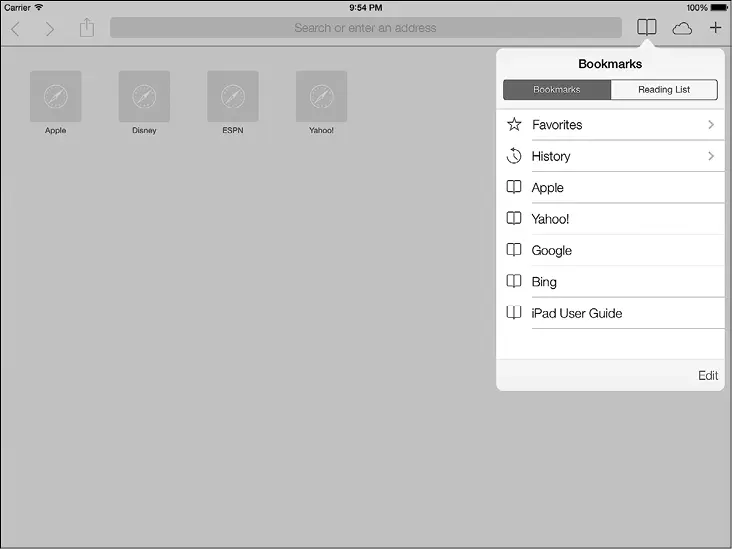
Рис. 1.78.Вспомогательный экран с закладками браузера Safari на планшете iPad
По умолчанию, если на устройстве отображен вспомогательный экран, а пользователь нажмет что-нибудь за его пределами, этот вспомогательный экран автоматически закроется. Вы можете задать поведение, при котором вспомогательный экран не закрывается, когда пользователь дотрагивается до какой-то конкретной части экрана, — об этом поговорим в дальнейшем. Содержимое вспомогательных экранов отображается с применением контроллеров видов. Обратите внимание: на вспомогательных экранах могут присутствовать и навигационные контроллеры, поскольку они являются подклассами UIViewController.
Вспомогательные экраны применяются только на устройствах iPad. Если у вас есть контроллер вида, чей код выполняется и на iPad, и на iPhone, необходимо гарантировать, что вспомогательные экраны не будут инстанцироваться на других устройствах, кроме iPad.
Вспомогательные экраны можно отображать и использовать двумя способами:
• открывать их из навигационной кнопки экземпляра UIBarButtonItem;
• открывать из прямоугольной области в виде.
При изменении ориентации (то есть при повороте) устройства вспомогательные экраны либо закрываются, либо временно скрываются. Следует позаботиться о том, чтобы пользователю было удобно работать с программой, вновь отобразив вспомогательный экран, когда устройство будет окончательно переориентировано, — если это возможно. В определенных случаях вспомогательный экран можно закрывать автоматически после того, как ориентация устройства изменится. Например, если пользователь нажимает какую-либо навигационную кнопку, когда устройство находится в альбомном режиме, вы можете отобразить вспомогательный экран. Предположим, что ваше приложение сделано так, что, когда ориентация изменяется на книжную, данная навигационная кнопка по какой-то причине удаляется с панели. Теперь, чтобы не путать пользователя, после изменения ориентации устройства на книжную нужно убрать и вспомогательный экран, ассоциированный с этой кнопкой. Но в некоторых случаях приходится немного импровизировать со вспомогательными экранами, чтобы пользователю было удобнее работать с программой, так как управление ориентацией устройства — более тонкий процесс, чем можно предположить из предыдущего сценария.
Для создания демонстрационного приложения со вспомогательными экранами нужно сначала обдумать стратегию, зависящую от поставленных перед вами требований. Например, требуется написать приложение с контроллером вида, загруженным в навигационный контроллер. В корневом контроллере вида будет отображаться кнопка +, расположенная в правом углу навигационной панели. Если на устройстве iPad нажать кнопку +, откроется вспомогательный экран с двумя кнопками. На одной будет написано Photo (Фото), на другой — Audio (Аудио). При нажатии той же самой навигационной кнопки на iPhone отобразится предупреждающий вид (Alert View) с тремя кнопками — двумя вышеупомянутыми и кнопкой Cancel (Отмена), чтобы пользователь мог сам закрыть это окно, если захочет. При нажатии любой из этих кнопок (и в предупреждающем виде iPhone, и на вспомогательном экране iPad) мы фактически ничего не сделаем — просто уберем это окошко.
Итак, продолжим и создадим в Xcode универсальный проект Single View (Приложение с единственным видом). Назовем проект Displaying Popovers with UIPopoverController («Отображение вспомогательных экранов с помощью UIPopoverController»). Затем, воспользовавшись приемами, описанными в разделе 6.1, добавим в раскадровку навигационный контроллер, чтобы у контроллеров видов появилась навигационная панель.
После этого перейдем к определению корневого контроллера вида и укажем здесь свойство типа UIPopoverController:
Читать дальшеИнтервал:
Закладка:
Похожие книги на «iOS. Приемы программирования»
Представляем Вашему вниманию похожие книги на «iOS. Приемы программирования» списком для выбора. Мы отобрали схожую по названию и смыслу литературу в надежде предоставить читателям больше вариантов отыскать новые, интересные, ещё непрочитанные произведения.









Обсуждение, отзывы о книге «iOS. Приемы программирования» и просто собственные мнения читателей. Оставьте ваши комментарии, напишите, что Вы думаете о произведении, его смысле или главных героях. Укажите что конкретно понравилось, а что нет, и почему Вы так считаете.