Вандад Нахавандипур - iOS. Приемы программирования
Здесь есть возможность читать онлайн «Вандад Нахавандипур - iOS. Приемы программирования» — ознакомительный отрывок электронной книги совершенно бесплатно, а после прочтения отрывка купить полную версию. В некоторых случаях можно слушать аудио, скачать через торрент в формате fb2 и присутствует краткое содержание. Город: Санкт-Петербург, Год выпуска: 2014, ISBN: 2014, Издательство: Питер, Жанр: Программирование, на русском языке. Описание произведения, (предисловие) а так же отзывы посетителей доступны на портале библиотеки ЛибКат.
- Название:iOS. Приемы программирования
- Автор:
- Издательство:Питер
- Жанр:
- Год:2014
- Город:Санкт-Петербург
- ISBN:978-5-496-01016-0
- Рейтинг книги:3 / 5. Голосов: 1
-
Избранное:Добавить в избранное
- Отзывы:
-
Ваша оценка:
iOS. Приемы программирования: краткое содержание, описание и аннотация
Предлагаем к чтению аннотацию, описание, краткое содержание или предисловие (зависит от того, что написал сам автор книги «iOS. Приемы программирования»). Если вы не нашли необходимую информацию о книге — напишите в комментариях, мы постараемся отыскать её.
Вы изучите новые многочисленные способы хранения и защиты данных, отправки и получения уведомлений, улучшения и анимации графики, управления файлами и каталогами, а также рассмотрите многие другие темы. При описании каждого приема программирования приводятся образцы кода, которые вы можете смело использовать.
iOS. Приемы программирования — читать онлайн ознакомительный отрывок
Ниже представлен текст книги, разбитый по страницам. Система сохранения места последней прочитанной страницы, позволяет с удобством читать онлайн бесплатно книгу «iOS. Приемы программирования», без необходимости каждый раз заново искать на чём Вы остановились. Поставьте закладку, и сможете в любой момент перейти на страницу, на которой закончили чтение.
Интервал:
Закладка:
Итак, предположим, что у нас есть два контроллера видов. Классы этих контроллеров называются FirstViewController и SecondViewController:
— (BOOL) application:(UIApplication *)application
didFinishLaunchingWithOptions:(NSDictionary *)launchOptions{
self.window = [[UIWindow alloc] initWithFrame:
[[UIScreen mainScreen] bounds]];
[self.window makeKeyAndVisible];
FirstViewController *firstViewController = [[FirstViewController alloc]
initWithNibName: nil
bundle: NULL];
SecondViewController *secondViewController = [[SecondViewController alloc]
initWithNibName: nil
bundle: NULL];
UITabBarController *tabBarController = [[UITabBarController alloc] init];
[tabBarController setViewControllers:@[firstViewController,
secondViewController
]];
self.window.rootViewController = tabBarController;
return YES;
}
Когда панель вкладок отобразится на экране, ее элементы будут расположены именно так, как показано на рис. 1.38. Имя каждого из этих элементов основывается на названии того контроллера вида, который соответствует конкретному элементу. Определим заголовки для обоих контроллеров наших видов.
Когда загружается панель вкладок, вместе с ней загружается контроллер вида первого входящего в нее элемента. Все остальные контроллеры видов инициализируются, но их виды не загружаются. Это означает, что любой код, который вы напишете во viewDidLoad второго контроллера вида, не выполнится до тех пор, пока пользователь не нажмет второй элемент этой панели в первый раз. Поэтому если вы присвоите заголовок панели контроллеру второго вида в его viewDidLoad и запустите приложение, то обнаружите, что заголовок панели вкладок по-прежнему пуст.
Первый контроллер вида мы назовем First:
#import «FirstViewController.h»
@implementation FirstViewController
— (id)initWithNibName:(NSString *)nibNameOrNil
bundle:(NSBundle *)nibBundleOrNil{
self = [super initWithNibName: nibNameOrNil
bundle: nibBundleOrNil];
if (self!= nil) {
self.title = @"First";
}
return self;
}
— (void)viewDidLoad{
[super viewDidLoad];
self.view.backgroundColor = [UIColor whiteColor];
}
А второй контроллер вида будет называться Second:
#import «SecondViewController.h»
@implementation SecondViewController
— (id)initWithNibName:(NSString *)nibNameOrNil
bundle:(NSBundle *)nibBundleOrNil{
self = [super initWithNibName: nibNameOrNil
bundle: nibBundleOrNil];
if (self!= nil) {
self.title = @"Second";
}
return self;
}
— (void)viewDidLoad{
[super viewDidLoad];
self.view.backgroundColor = [UIColor whiteColor];
}
Теперь запустим приложение и посмотрим, что получилось (рис. 1.42).
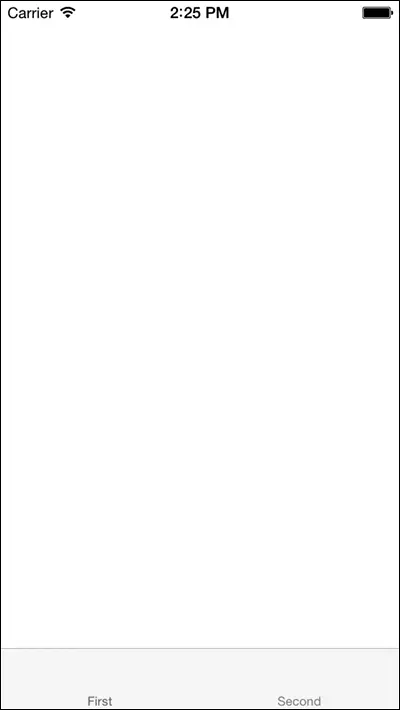
Рис. 1.42.Очень простая панель вкладок, на которой находятся два контроллера вида
Как видите, у контроллеров видов нет навигационной панели. Что делать? Все просто. Как вы помните, UINavigationController — это подкласс UIViewController. Итак, мы можем добавлять экземпляры навигационных контроллеров на панель вкладок, а внутрь каждого навигационного контроллера загрузить контроллер вида. Чего же мы ждем?
— (BOOL) application:(UIApplication *)application
didFinishLaunchingWithOptions:(NSDictionary *)launchOptions{
// Точка переопределения для специальной настройки,
// выполняемой после запуска приложения.
self.window = [[UIWindow alloc] initWithFrame:
[[UIScreen mainScreen] bounds]];
[self.window makeKeyAndVisible];
FirstViewController *firstViewController = [[FirstViewController alloc]
initWithNibName: nil
bundle: NULL];
UINavigationController *firstNavigationController =
[[UINavigationController alloc]
initWithRootViewController: firstViewController];
SecondViewController *secondViewController = [[SecondViewController alloc]
initWithNibName: nil
bundle: NULL];
UINavigationController *secondNavigationController =
[[UINavigationController alloc]
initWithRootViewController: secondViewController];
UITabBarController *tabBarController = [[UITabBarController alloc] init];
[tabBarController setViewControllers:
@[firstNavigationController, secondNavigationController]];
self.window.rootViewController = tabBarController;
return YES;
}
Что получается? Именно то, что мы хотели (рис. 1.43).
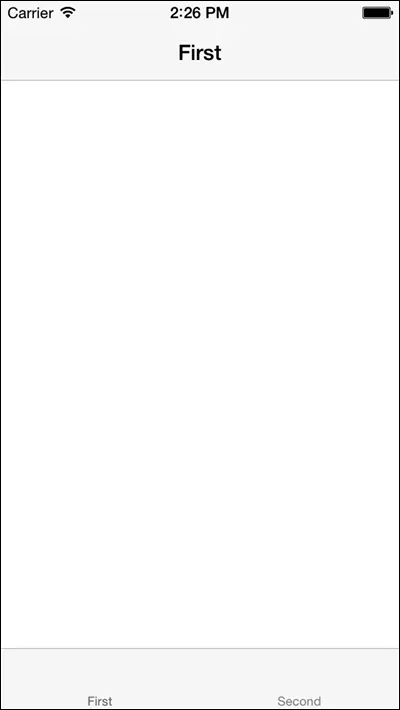
Рис. 1.43.Панель вкладок, на которой контроллеры видов находятся внутри навигационных контроллеров
Как было показано на рис. 1.38, каждый элемент панели вкладок может содержать текст или изображение. Мы узнали, что, пользуясь свойством title контроллера вида, можно задавать такой текст. А что насчет изображения? Оказывается, у каждого контроллера вида есть и свойство tabItem. Это свойство соответствует той вкладке, которая находится в актуальном контроллере вида. Вы можете пользоваться этим свойством, чтобы задавать изображение для вкладки. Изображение для вкладки задается через ее свойство image. Я уже сделал два изображения — прямоугольник и кружок, а теперь выведу их как изображения для вкладок, соответствующих каждому из моих контроллеров видов. Вот код для первого контроллера вида:
Читать дальшеИнтервал:
Закладка:
Похожие книги на «iOS. Приемы программирования»
Представляем Вашему вниманию похожие книги на «iOS. Приемы программирования» списком для выбора. Мы отобрали схожую по названию и смыслу литературу в надежде предоставить читателям больше вариантов отыскать новые, интересные, ещё непрочитанные произведения.









Обсуждение, отзывы о книге «iOS. Приемы программирования» и просто собственные мнения читателей. Оставьте ваши комментарии, напишите, что Вы думаете о произведении, его смысле или главных героях. Укажите что конкретно понравилось, а что нет, и почему Вы так считаете.