Вандад Нахавандипур - iOS. Приемы программирования
Здесь есть возможность читать онлайн «Вандад Нахавандипур - iOS. Приемы программирования» — ознакомительный отрывок электронной книги совершенно бесплатно, а после прочтения отрывка купить полную версию. В некоторых случаях можно слушать аудио, скачать через торрент в формате fb2 и присутствует краткое содержание. Город: Санкт-Петербург, Год выпуска: 2014, ISBN: 2014, Издательство: Питер, Жанр: Программирование, на русском языке. Описание произведения, (предисловие) а так же отзывы посетителей доступны на портале библиотеки ЛибКат.
- Название:iOS. Приемы программирования
- Автор:
- Издательство:Питер
- Жанр:
- Год:2014
- Город:Санкт-Петербург
- ISBN:978-5-496-01016-0
- Рейтинг книги:3 / 5. Голосов: 1
-
Избранное:Добавить в избранное
- Отзывы:
-
Ваша оценка:
iOS. Приемы программирования: краткое содержание, описание и аннотация
Предлагаем к чтению аннотацию, описание, краткое содержание или предисловие (зависит от того, что написал сам автор книги «iOS. Приемы программирования»). Если вы не нашли необходимую информацию о книге — напишите в комментариях, мы постараемся отыскать её.
Вы изучите новые многочисленные способы хранения и защиты данных, отправки и получения уведомлений, улучшения и анимации графики, управления файлами и каталогами, а также рассмотрите многие другие темы. При описании каждого приема программирования приводятся образцы кода, которые вы можете смело использовать.
iOS. Приемы программирования — читать онлайн ознакомительный отрывок
Ниже представлен текст книги, разбитый по страницам. Система сохранения места последней прочитанной страницы, позволяет с удобством читать онлайн бесплатно книгу «iOS. Приемы программирования», без необходимости каждый раз заново искать на чём Вы остановились. Поставьте закладку, и сможете в любой момент перейти на страницу, на которой закончили чтение.
Интервал:
Закладка:
— (void) switchIsChanged:(UISwitch *)paramSender{
if ([paramSender isOn]){
NSLog(@"Switch is on.");
} else {
NSLog(@"Switch is off.");
}
}
— (void)viewDidLoad{
[super viewDidLoad];
self.view.backgroundColor = [UIColor whiteColor];
self.title = @"First Controller";
UISwitch *simpleSwitch = [[UISwitch alloc] init];
simpleSwitch.on = YES;
[simpleSwitch addTarget: self
action:@selector(switchIsChanged:)
forControlEvents: UIControlEventValueChanged];
self.navigationItem.rightBarButtonItem =
[[UIBarButtonItem alloc] initWithCustomView: simpleSwitch];
}
Вот что получается (рис. 1.40).
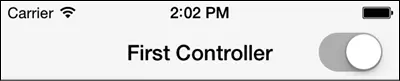
Рис. 1.40.Переключатель, добавленный на навигационную панель
На навигационной панели можно создавать очень и очень занятные кнопки. Просто взгляните, что делает Apple со стрелками, направленными вверх и вниз, расположенными в правом верхнем углу на рис. 1.36. А почему бы нам тоже так не сделать? Впечатление такое, как будто в кнопку встроен сегментированный элемент управления (см. раздел 1.8). Итак, нам нужно создать такой элемент управления с двумя сегментами, добавить его на навигационную кнопку и, наконец, поставить эту кнопку на навигационную панель. Начнем:
— (void) segmentedControlTapped:(UISegmentedControl *)paramSender{
switch (paramSender.selectedSegmentIndex){
case 0:{
NSLog(@"Up");
break;
}
case 1:{
NSLog(@"Down");
break;
}
}
}
— (void)viewDidLoad{
[super viewDidLoad];
self.title = @"First Controller";
NSArray *items = @[
@"Up",
@"Down"
];
UISegmentedControl *segmentedControl = [[UISegmentedControl alloc]
initWithItems: items];
segmentedControl.momentary = YES;
[segmentedControl addTarget: self
action:@selector(segmentedControlTapped:)
forControlEvents: UIControlEventValueChanged];
self.navigationItem.rightBarButtonItem =
[[UIBarButtonItem alloc] initWithCustomView: segmentedControl];
}
На рис. 1.41 показано, что должно получиться в итоге.
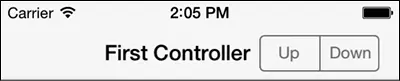
Рис. 1.41.Сегментированный элемент управления, встроенный в навигационную кнопку
Элемент navigationItem любого контроллера вида имеет еще два замечательных метода:
• setRightBarButtonItem: animated: — задает правую кнопку навигационной панели;
• setLeftBarButtonItem: animated: — определяет левую кнопку навигационной панели.
Оба метода позволяют указывать, хотите ли вы анимировать кнопку. Задайте значение YES для параметра animated, если анимация нужна:
UIBarButtonItem *rightBarButton =
[[UIBarButtonItem alloc] initWithCustomView: segmentedControl];
[self.navigationItem setRightBarButtonItem: rightBarButton animated: YES];
См. также
Подраздел «Создание и запуск вашего первого приложения для iOS» раздела 1.0 данной главы. Разделы 1.2, 1.8, 1.12.
1.16. Представление контроллеров, управляющих несколькими видами, с помощью UITabBarController
Постановка задачи
Необходимо дать пользователям возможность переключаться из одного раздела вашего приложения в другой, причем делать это просто.
Решение
Используйте класс UITabBarController.
Обсуждение
Если вы пользуетесь iPhone как будильником, то, разумеется, замечали на экране панель вкладок. Взгляните на рис. 1.38. В нижней части экрана расположены значки, которые называются World Clock (Мировое время), Alarm (Будильник), Stopwatch (Секундомер) и Timer (Таймер). Вся черная полоса в нижней части экрана — это панель вкладок, а вышеупомянутые ярлыки — ее элементы.
Панель вкладок — это контейнерный контроллер. Это значит, что мы создаем экземпляры UITabBarController и добавляем их в окно нашего приложения. Для каждого элемента панели вкладок мы добавляем на эту панель навигационный контроллер или контроллер вида. Эти элементы будут отображаться как вкладки на панели. Контроллер панели вкладок содержит панель вкладок типа UITabBar. Мы не создаем этот объект вручную — мы создаем контроллер панели вкладок, а уже он создает для нас такой объект. Проще говоря, считайте, что мы инстанцируем контроллер панели вкладок, а потом задаем контроллеры видов для этой панели. Данные контроллеры видов будут относиться к типу UIViewController или UINavigationController, если мы собираемся создать по контроллеру для каждого элемента панели вкладки (они же — контроллеры видов, задаваемые для контроллера панели вкладок). Навигационные контроллеры относятся к типу UINavigationController и являются подклассами от UIViewController. Следовательно, навигационный контроллер — это контроллер вида, но контроллеры видов, относящиеся к типу UIViewController, не являются навигационными контроллерами.
Читать дальшеИнтервал:
Закладка:
Похожие книги на «iOS. Приемы программирования»
Представляем Вашему вниманию похожие книги на «iOS. Приемы программирования» списком для выбора. Мы отобрали схожую по названию и смыслу литературу в надежде предоставить читателям больше вариантов отыскать новые, интересные, ещё непрочитанные произведения.






Обсуждение, отзывы о книге «iOS. Приемы программирования» и просто собственные мнения читателей. Оставьте ваши комментарии, напишите, что Вы думаете о произведении, его смысле или главных героях. Укажите что конкретно понравилось, а что нет, и почему Вы так считаете.