Александра Тайц - Самоучитель CorelDRAW 12
Здесь есть возможность читать онлайн «Александра Тайц - Самоучитель CorelDRAW 12» — ознакомительный отрывок электронной книги совершенно бесплатно, а после прочтения отрывка купить полную версию. В некоторых случаях можно слушать аудио, скачать через торрент в формате fb2 и присутствует краткое содержание. Город: СПб, Год выпуска: 2004, ISBN: 2004, Жанр: Программы, Технические науки, на русском языке. Описание произведения, (предисловие) а так же отзывы посетителей доступны на портале библиотеки ЛибКат.
- Название:Самоучитель CorelDRAW 12
- Автор:
- Жанр:
- Год:2004
- Город:СПб
- ISBN:5-94157-509-2
- Рейтинг книги:3 / 5. Голосов: 1
-
Избранное:Добавить в избранное
- Отзывы:
-
Ваша оценка:
Самоучитель CorelDRAW 12: краткое содержание, описание и аннотация
Предлагаем к чтению аннотацию, описание, краткое содержание или предисловие (зависит от того, что написал сам автор книги «Самоучитель CorelDRAW 12»). Если вы не нашли необходимую информацию о книге — напишите в комментариях, мы постараемся отыскать её.
Самоучитель CorelDRAW 12 — читать онлайн ознакомительный отрывок
Ниже представлен текст книги, разбитый по страницам. Система сохранения места последней прочитанной страницы, позволяет с удобством читать онлайн бесплатно книгу «Самоучитель CorelDRAW 12», без необходимости каждый раз заново искать на чём Вы остановились. Поставьте закладку, и сможете в любой момент перейти на страницу, на которой закончили чтение.
Интервал:
Закладка:
Как и главное окно CorelDRAW, окна документов можно масштабировать, перемещать, закрывать, сворачивать и разворачивать. Все эти операции выполняются так же, как и операции с окнами Windows Explorer.
В меню Window(Окно) вы найдете знакомые команды, располагающие окна документов мозаикой и каскадом. Особо отметим команду New Window(Новое окно) этого меню. Она открывает дополнительное окно для того же документа.
На рис. 2.26 а показано расположение окон документов с помощью команды меню Window | Cascade(Окно | Каскадом).
Если выбрать команды Tile Horizontally(Сверху вниз) и Tile Vertically(Слева направо), результаты должны быть такими, как представлено на рис. 2.26, б и 2.26, в соответственно.
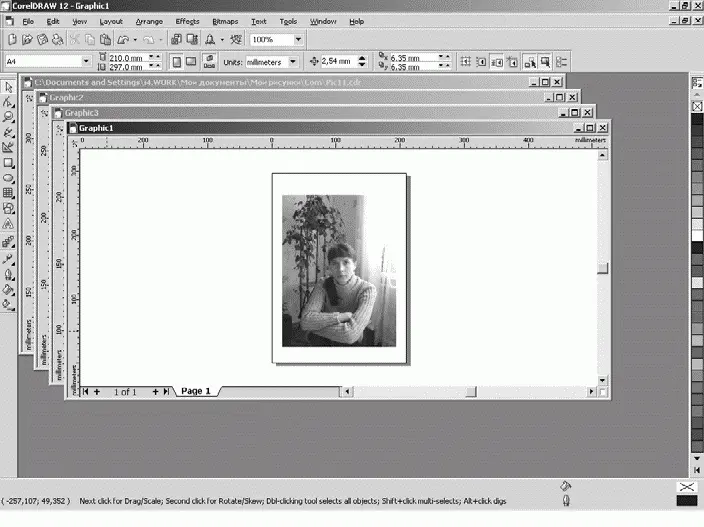

Рис. 2.26. Варианты расположения окон документов: а – каскадом; б – мозаикой по горизонтали

Рис. 2.26. Варианты расположения окон документов: в – мозаикой по вертикали
Зачем для одного документа несколько окон
Создание нескольких окон для одного документа тоже имеет смысл. Если вы работаете с фрагментом иллюстрации, но не хотите терять из виду ее общий план, откройте для нее два окна и установите в одном из них общий план, а в другом – редактируемый фрагмент крупным планом. Поскольку в окнах отображается один документ, любые изменения, внесенные в одном окне, немедленно отобразятся в другом.
Масштаб отображения
При редактировании иллюстраций приходится часто менять их масштаб в окне документа. CorelDRAW позволяет это делать в очень широких пределах: от 1 до 405 651 %. Как и для большинства других часто используемых операций CorelDRAW предлагает несколько способов управления масштабом.
♦ Удостоверьтесь, что документ открыт. В противном случае откройте его с помощью команды Open(Открыть) меню File(Файл) или кнопки Open(Открыть) стандартной панели управления.
♦ Найдите список масштабов Zoom Levels(Уровни увеличения) на стандартной панели управления и ознакомьтесь с его содержимым.
♦ Выберите в списке вариант То Fit(Все объекты). Масштаб отображения изменится таким образом, чтобы в окне документа смогли поместиться все объекты иллюстрации.
♦ Укажите в том же списке пункт То Page(На страницу) – масштаб станет таким, чтобы в окне была видна целиком рабочая страница документа.
♦ Выберите вариант То Height(По высоте). Рабочая страница разместилась в окне документа полностью по высоте. Для размещения страницы по ширине служит команда То Width(По ширине).
Кроме приведенных вариантов, список предлагает фиксированные значения масштаба: 10, 25, 50, 75, 100, 200 и 400 %. Впрочем, не ограничиваясь перечисленными вариантами, вы можете ввести в поле списка произвольное значение в процентах, находящееся в допустимых пределах.
При увеличенном масштабе отображения иллюстрация не помещается полностью в окне документа. Чтобы выбрать интересующий вас фрагмент, воспользуйтесь полосами прокрутки.
Если вы решили перейти к редактированию другого фрагмента, нет необходимости прокручивать окно документа с помощью полос прокрутки – воспользуйтесь инструментом Hand(Рука):
1. Выберите инструмент Hand(Рука) на панели инструментов. Курсор при этом примет вид руки.
2. Поместите курсор у правого края окна документа.
3. Нажмите левую кнопку мыши и, не отпуская ее, перемещайте мышь влево. При этом страница будет перемещаться в своем окне вслед за движением мыши.
Прокрутка окна документа с помощью инструмента Hand(Рука) не ограничена строго вертикальным или горизонтальным направлением. Вы можете прокручивать окно по диагонали или под любым другим углом. Важно и то, что использование инструмента Hand(Рука) значительно сокращает время, затрачиваемое на эту часто используемую операцию.
Возможно, вы обратили внимание, что инструментам Hand(Рука) и Zoom(Масштаб) соответствует особый вид панели свойств (рис. 2.27).
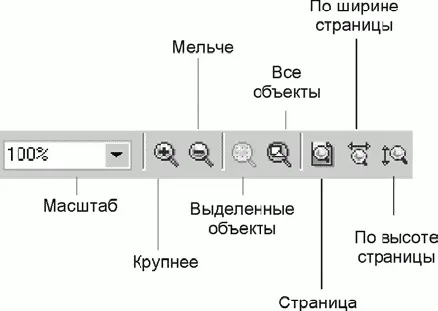
Рис. 2.27. Панель свойств для инструментов Hand
Читать дальшеИнтервал:
Закладка:
Похожие книги на «Самоучитель CorelDRAW 12»
Представляем Вашему вниманию похожие книги на «Самоучитель CorelDRAW 12» списком для выбора. Мы отобрали схожую по названию и смыслу литературу в надежде предоставить читателям больше вариантов отыскать новые, интересные, ещё непрочитанные произведения.

![Яков Тайц - Приказ [Рассказы]](/books/30552/yakov-tajc-prikaz-rasskazy-thumb.webp)

Обсуждение, отзывы о книге «Самоучитель CorelDRAW 12» и просто собственные мнения читателей. Оставьте ваши комментарии, напишите, что Вы думаете о произведении, его смысле или главных героях. Укажите что конкретно понравилось, а что нет, и почему Вы так считаете.