Владимир Завгородний - Adobe InDesign CS3
Здесь есть возможность читать онлайн «Владимир Завгородний - Adobe InDesign CS3» — ознакомительный отрывок электронной книги совершенно бесплатно, а после прочтения отрывка купить полную версию. В некоторых случаях можно слушать аудио, скачать через торрент в формате fb2 и присутствует краткое содержание. Город: Санкт-Петербург, Год выпуска: 2008, ISBN: 2008, Издательство: Array Array, Жанр: Программы, на русском языке. Описание произведения, (предисловие) а так же отзывы посетителей доступны на портале библиотеки ЛибКат.
- Название:Adobe InDesign CS3
- Автор:
- Издательство:Array Array
- Жанр:
- Год:2008
- Город:Санкт-Петербург
- ISBN:978-5-388-00150-4
- Рейтинг книги:4 / 5. Голосов: 2
-
Избранное:Добавить в избранное
- Отзывы:
-
Ваша оценка:
Adobe InDesign CS3: краткое содержание, описание и аннотация
Предлагаем к чтению аннотацию, описание, краткое содержание или предисловие (зависит от того, что написал сам автор книги «Adobe InDesign CS3»). Если вы не нашли необходимую информацию о книге — напишите в комментариях, мы постараемся отыскать её.
Материал книги разделен на логические части: теоретические сведения, инструментарий программы, решение задач, – а также рассчитан на два уровня подготовки читателей – начинающих и опытных пользователей, что выгодно отличает книгу от других изданий. Это позволит применять ее как новичкам для знакомства с программой, так и пользователям со стажем для пополнения своих знаний.
Adobe InDesign CS3 — читать онлайн ознакомительный отрывок
Ниже представлен текст книги, разбитый по страницам. Система сохранения места последней прочитанной страницы, позволяет с удобством читать онлайн бесплатно книгу «Adobe InDesign CS3», без необходимости каждый раз заново искать на чём Вы остановились. Поставьте закладку, и сможете в любой момент перейти на страницу, на которой закончили чтение.
Интервал:
Закладка:
Раздел Inner Glow(Внутреннее свечение) (рис. 15.19) позволяет создать свечение внутри объекта. Большинство настроек этого раздела идентичны настройкам раздела Outer Glow(Внешнее свечение), и различие между этими двумя эффектами кроется всего лишь в положении свечения – снаружи объекта или же поверх его плоскости. Пример использования эффекта Inner Glow(Внутреннее свечение) можно видеть на рис. 15.20.
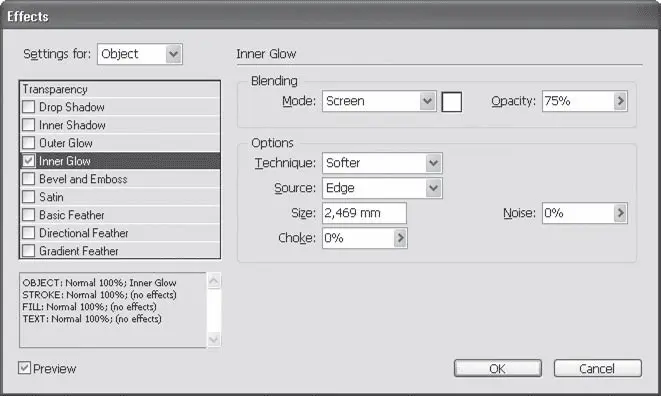
Рис. 15.19. Диалоговое окно Effects (Эффекты), раздел Inner Glow (Внутреннее свечение)

Рис. 15.20. Объект с примененным эффектом Inner Glow (Внутреннее свечение)
Существенным различием по сравнению с настройками внешнего свечения можно считать список Source(Источник), которым задается источник света: Edge(Край) или Center(Центр). Соответственно и свет по объекту будет распространяться либо от краев, либо из центра. В сочетании с режимом Precise(Точный) свечение из центра создает несложный эффект рельефности.
В разделе Bevel and Emboss(Фаска и выдавливание) собраны настройки для имитации рельефа и объемности (рис. 15.21). Как ясно из названия, этот эффект создает фаску (скошенную границу рельефного объекта) и выдавливание (то есть собственно рельеф).
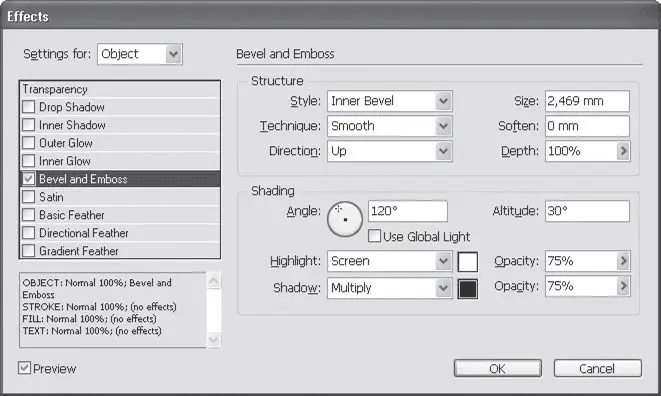
Рис. 15.21. Диалоговое окно Effects (Эффекты), раздел Bevel and Emboss (Фаска и выдавливание)
Пример использования эффекта рельефа можно видеть на рис. 15.22.

Рис. 15.22. Объект с примененным эффектом Bevel and Emboss (Фаска и выдавливание)
Группа настроек Structure(Структура) управляет внешним видом и способом создания эффекта объема.
Раскрывающийся список Style(Стиль) позволяет выбрать один из четырех вариантов рельефности:
• Inner Bevel(Внутренняя фаска) – блики и тени располагаются внутри объекта и создают эффект выпуклости (см. рис. 15.22);
• Outer Bevel(Наружная фаска) – блики и тени располагаются снаружи объекта и создают эффект «выдавленности» из фона;
• Emboss(Выдавливание) – блики и тени располагаются на границе объекта, то есть частично внутри, а частично снаружи, создавая эффект «неаккуратного» или «неточного» выдавливания;
• Pillow Emboss(Тиснение) – с помощью бликов и теней создается эффект вдавленности границы объекта.
Раскрывающийся список Technique(Техника) позволяет выбрать один из вариантов имитируемого рельефа: Smooth(Сглаженный) или более жесткие Chisel Hard(Жесткая чеканка) и Chisel Soft(Мягкая чеканка).
Список Direction(Направление) позволяет выбрать один из подвидов эффекта: иллюзию выпуклости объекта при значении Up(Вверх) или иллюзию вдавленности при значении Down(Вниз).
В поле Size(Размер) указывается размер фаски объекта; чем выше значение, тем большую площадь занимает скошенный край. Поле Soften(Сглаживание) позволяет избавиться от резких границ на краях фаски и на углах границы слоя.
Поле Depth(Глубина) определяет силу эффекта: чем выше значение, тем более плотные блики и тени, а следовательно – тем более сильный и отчетливый создается эффект рельефности.
Группа настроек Shading(Затенение) управляет как затенением, так и освещением объекта – то есть позволяет настраивать блики и тени, с помощью которых создается эффект объемности.
Параметры Angle(Угол) и Altitude(Высота) определяют положение источника света. Как и для эффекта тени, присутствует флажок Use Global Light(Использовать глобальные настройки освещения), однако в этом случае можно задать и высоту положения источника света.
Из раскрывающихся списков Highlight(Блики) и Shadow(Тени) выбираются режимы наложения цвета для бликов и теней на объекте. Квадраты рядом со списками позволяют также задать цвет теней и бликов – смена цвета бликом поможет имитировать цветное освещение, а смена цвета теней – дополнительное освещение с затененной стороны. Поля Opacity(Непрозрачность) настраивают непрозрачность бликов и теней и усиливают или ослабляют их.
Раздел Satin(Атлас) (рис. 15.23) посвящен созданию затенений и глянцевых переливов на поверхности объекта (рис. 15.24) и обычно (хотя и не обязательно) используется вместе с эффектом объема. Затенения создаются с помощью черного или другого темного цвета и режимов затемнения – Multiply(Затенение), Color Burn(Цветовое затемнение). Блики соответственно можно создать, используя белый или просто светлый цвет и режимы Screen(Освещение), Color Dodge(Цветовое осветление).
Читать дальшеИнтервал:
Закладка:
Похожие книги на «Adobe InDesign CS3»
Представляем Вашему вниманию похожие книги на «Adobe InDesign CS3» списком для выбора. Мы отобрали схожую по названию и смыслу литературу в надежде предоставить читателям больше вариантов отыскать новые, интересные, ещё непрочитанные произведения.




Обсуждение, отзывы о книге «Adobe InDesign CS3» и просто собственные мнения читателей. Оставьте ваши комментарии, напишите, что Вы думаете о произведении, его смысле или главных героях. Укажите что конкретно понравилось, а что нет, и почему Вы так считаете.