Autodesk - AutoCAD 2008. Руководство пользователя
Здесь есть возможность читать онлайн «Autodesk - AutoCAD 2008. Руководство пользователя» весь текст электронной книги совершенно бесплатно (целиком полную версию без сокращений). В некоторых случаях можно слушать аудио, скачать через торрент в формате fb2 и присутствует краткое содержание. Год выпуска: 2007, Жанр: Программы, Руководства, на русском языке. Описание произведения, (предисловие) а так же отзывы посетителей доступны на портале библиотеки ЛибКат.
- Название:AutoCAD 2008. Руководство пользователя
- Автор:
- Жанр:
- Год:2007
- ISBN:нет данных
- Рейтинг книги:4 / 5. Голосов: 1
-
Избранное:Добавить в избранное
- Отзывы:
-
Ваша оценка:
AutoCAD 2008. Руководство пользователя: краткое содержание, описание и аннотация
Предлагаем к чтению аннотацию, описание, краткое содержание или предисловие (зависит от того, что написал сам автор книги «AutoCAD 2008. Руководство пользователя»). Если вы не нашли необходимую информацию о книге — напишите в комментариях, мы постараемся отыскать её.
AutoCAD 2008. Руководство пользователя — читать онлайн бесплатно полную книгу (весь текст) целиком
Ниже представлен текст книги, разбитый по страницам. Система сохранения места последней прочитанной страницы, позволяет с удобством читать онлайн бесплатно книгу «AutoCAD 2008. Руководство пользователя», без необходимости каждый раз заново искать на чём Вы остановились. Поставьте закладку, и сможете в любой момент перейти на страницу, на которой закончили чтение.
Интервал:
Закладка:
ПРИМЕЧАНИЕ. Не следует вводить знак @ для указания относительных координат, так как здесь уже предполагается ввод именно относительных координат.
В режимах полярного отслеживания и "Орто" объекты можно копировать путем ввода расстояния перемещения. Дополнительную информацию см. в разделе Метод задания координат "направление-расстояние".
Для перемещения объектов, расположенных полностью внутри рамки выбора, можно использовать команду РАСТЯНУТЬ. Включите режим "Орто" или полярного отслеживания для перемещения объектов в заданном направлении.
Например: движение двери по направлению к стене. Дверь на чертеже находится полностью в секущей рамке, а линии стены лишь частично размещены в области секущей рамки.
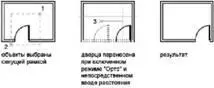
В результате необходимо захватить рамкой весь объект для перемещения.
Для быстрого перемещения и копирования объектов можно использовать ручки. См. раздел Редактирование с помощью ручек.
Можно также выбирать объекты и перетаскивать их на новое место; для создания копии нажмите CTRL. Таким способом можно перетаскивать объекты между открытыми чертежами и приложениями. При попытке перетаскивания с помощью правой кнопки мыши открывается контекстное меню. Это меню содержит опции "Перенести сюда", "Копировать сюда", "Вставить как блок" и "Отмена". См. раздел Внедрение OLE-объектов в чертежи.
Для перемещения объекта по двум точкам
1. Выберите меню Редактирование→Переместить.
2. Выберите объекты для перемещения.
3. Укажите базовую точку перемещения.
4. Укажите вторую точку.
Выбранные объекты перемещаются в направлении и на расстояние, определяемые двумя заданными точками.
Редактирование
ПЕРЕНЕСТИ
Для перемещения объекта на заданную величину смещения
1. Выберите меню Редактирование→Переместить.
2. Выберите перемещаемый объект.
3. Введите значения относительных координат смещения в декартовой, полярной, цилиндрической или сферической системе координат. Не следует вводить знак @, так как уже предполагается ввод относительных координат.
4. На запрос второй точки нажмите ENTER.
Значения координат определяют не положение базовой точки, а величину смещения объекта. Выбранные объекты перемещаются на заданную величину смещения.
Редактирование
ПЕРЕНЕСТИ
Перемещение объекта из пространства модели в пространство листа (и наоборот)
1. Перейдите на вкладку "Лист".
2. Выберите меню Редактирование→Смена пространства.
3. Выберите один или несколько объектов для перемещения.
4. Нажмите ENTER.
Объект перемещается в выбранное пространство и в соответствии с этим пространством изменяет свой масштаб.
Редактирование
СМЕНАПРОСТР
Перемещение объектов с помощью растягивания
1. Выберите меню Редактирование→Растянуть.
2. Выберите объекты секущей рамкой.
Секущая рамка должна захватывать по крайней мере одну вершину или определяющую точку объекта. Выбор секущей рамкой осуществляется путем щелчка и перетаскивания мыши справа налево, после чего необходимо снова нажать кнопку мыши.
3. Выполните одно из следующих действий:
■ Укажите базовую точку и вторую точку для перемещения.
■ Введите значения относительных координат смещения в декартовой, полярной, цилиндрической или сферической системе координат. Не следует вводить знак @, так как уже предполагается ввод относительных координат. На запрос второй точки смещения нажмите ENTER.
Объекты, у которых хотя бы одна вершина или определяющая точка расположена внутри секущей рамки, растягиваются. Объекты, полностью охваченные секущей рамкой, перемещаются без растягивания.
Редактирование
РАСТЯНУТЬ
Команды
СМЕНАПРОСТР
Переносит объекты из пространства модели в пространство листа и наоборот
ПЕРЕНЕСТИ
Перемещает объекты на заданное расстояние в указанном направлении
ОКНОСВ
Управление свойствами объектов
РАСТЯНУТЬ
Перенос или растягивание объектов
Системные переменные
Нет
Утилиты
Нет
Ключевые слова для команд
Метод "направление-расстояние"
Читать дальшеИнтервал:
Закладка:
Похожие книги на «AutoCAD 2008. Руководство пользователя»
Представляем Вашему вниманию похожие книги на «AutoCAD 2008. Руководство пользователя» списком для выбора. Мы отобрали схожую по названию и смыслу литературу в надежде предоставить читателям больше вариантов отыскать новые, интересные, ещё непрочитанные произведения.








![Кристи Фанк - Грудь. Руководство пользователя [litres]](/books/392018/kristi-fank-grud-rukovodstvo-polzovatelya-litre-thumb.webp)



Обсуждение, отзывы о книге «AutoCAD 2008. Руководство пользователя» и просто собственные мнения читателей. Оставьте ваши комментарии, напишите, что Вы думаете о произведении, его смысле или главных героях. Укажите что конкретно понравилось, а что нет, и почему Вы так считаете.