Autodesk - AutoCAD 2008. Руководство пользователя
Здесь есть возможность читать онлайн «Autodesk - AutoCAD 2008. Руководство пользователя» весь текст электронной книги совершенно бесплатно (целиком полную версию без сокращений). В некоторых случаях можно слушать аудио, скачать через торрент в формате fb2 и присутствует краткое содержание. Год выпуска: 2007, Жанр: Программы, Руководства, на русском языке. Описание произведения, (предисловие) а так же отзывы посетителей доступны на портале библиотеки ЛибКат.
- Название:AutoCAD 2008. Руководство пользователя
- Автор:
- Жанр:
- Год:2007
- ISBN:нет данных
- Рейтинг книги:4 / 5. Голосов: 1
-
Избранное:Добавить в избранное
- Отзывы:
-
Ваша оценка:
AutoCAD 2008. Руководство пользователя: краткое содержание, описание и аннотация
Предлагаем к чтению аннотацию, описание, краткое содержание или предисловие (зависит от того, что написал сам автор книги «AutoCAD 2008. Руководство пользователя»). Если вы не нашли необходимую информацию о книге — напишите в комментариях, мы постараемся отыскать её.
AutoCAD 2008. Руководство пользователя — читать онлайн бесплатно полную книгу (весь текст) целиком
Ниже представлен текст книги, разбитый по страницам. Система сохранения места последней прочитанной страницы, позволяет с удобством читать онлайн бесплатно книгу «AutoCAD 2008. Руководство пользователя», без необходимости каждый раз заново искать на чём Вы остановились. Поставьте закладку, и сможете в любой момент перейти на страницу, на которой закончили чтение.
Интервал:
Закладка:
3. В списке форматов выберите "Растровое изображение".
4. Нажмите "OK".
ВСТСПЕЦ
Команды
COPYBASE
Копирование объектов в буфер обмена с указанием базовой точки
КБУФЕР
Копирует объекты или текст из командной строки в буфер обмена
ВБУФЕР
Занесение объектов в буфер обмена с удалением их из чертежа
ВСТБЛОК
Вставка скопированных ранее объектов в виде блока
ВСТБУФЕР
Вставка содержимого буфера обмена
ВСТИСХОД
Вставка скопированного блока в новый чертеж с координатами, которые он имел в исходном чертеже
ВСТСПЕЦ
Вставка данных из буфера обмена Windows с возможностью управления их форматом
ИМПОРТМТФ
Импорт метафайла Windows
ОПЦИИМТФ
Задание опций для команды ИМПОРТМТФ
ЭКСПОРТМТФ
Сохранение объектов в метафайл Windows (WMF)
Системные переменные
OLEHIDE
Управляет отображением и выводом на печать объектов OLE
WMFBKGND
Управляет отображением фона при вставке объектов в формат метафайлов Windows (WMF)
WMFFOREGND
Управляет назначением цвета переднего плана при вставке объектов в формат метафайла Windows (WMF)
Утилиты
Нет
Ключевые слова для команд
Нет
Редактирование объектов
Объекты можно редактировать, изменяя их размеры, форму и расположение.
Выберите метод для редактирования объектов
Объекты можно редактировать, изменяя их размеры, форму и расположение. Пользователь может:
■ Вначале вызвать команду, а затем выберите объекты для редактирования.
■ Сначала выбрать объекты, а затем вызвать команду для их редактирования.
■ Для выбора контекстного меню выбрать объект и нажать правую кнопку мыши.
■ Дважды нажать объект для открытия палитры "Свойства" или, в некоторых случаях, диалогового окна или окна редактора, соответствующего типу объекта. (Путем редактирования файла НПИ и загрузки его в программу пользователь может назначить выполнение действия по двойному нажатию кнопки мыши для каждого типа объекта)
См. также:
■ Редактирование текста
■ Выбор объектов
■ Редактирование размеров
■ Отображение и редактирование свойств объектов
■ Работа со сторонними объектами и заместителями
■ См. раздел "Создание операции при двукратном нажатии" в документе Руководство по адаптации
Команды
НПИ
Управляет настраиваемыми элементами интерфейса пользователя, такими как рабочее пространство, панель инструментов, меню, контекстное меню и сочетание клавиш.
DRAGMODE
Управление отображением объектов при перетаскивании
ОКНОСВ
Управление свойствами объектов
ВЫБРАТЬ
Занесение выбранных объектов в текущий набор
Системные переменные
DBLCLKEDIT
Определяет действие по редактированию, выполняемое при двойном нажатии левой кнопки мыши в области чертежа
DRAGMODE
Управление отображением объектов при перетаскивании
PICKADD
Управляет дополнительным выбором объектов (заменяет или дополняет текущий набор выбранных объектов)
PICKFIRST
Определяет момент выбора объектов: до вызова команды (предварительный выбор) или после
Утилиты
Нет
Ключевые слова для команд
Нет
Перемещение или поворот объектов
Можно переместить объекты в другое место или изменить ориентацию объектов, повернув их в заданном направлении или переместив к другим объектам.
Перемещение объектов
Можно переместить объекты, расположив их на определенном расстоянии и в определенном направлении от исходных объектов.
Используйте координаты, шаговую привязку, объектные привязки и другие инструменты для перемещения объектов с точностью.
Переместите объект, используя расстояние и направление, указанное базовой точкой, за которой следует вторая точка. В следующем примере производится перемещение блока, представляющего окно. Выберите меню Правка→Переместить. Затем выберите объект для перемещения. Укажите базовую точку для перемещения (2), за которой следует вторая точка (3). Объект перемещается на расстояние и в направлении от точки 2 к точке 3.
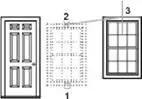
Объект можно переместить путем указания относительного расстояния, для задания которого нужно ввести значения координат первой точки и нажать ENTER для второй. Значения координат определяют не положение базовой точки, а величину смещения объекта.
Читать дальшеИнтервал:
Закладка:
Похожие книги на «AutoCAD 2008. Руководство пользователя»
Представляем Вашему вниманию похожие книги на «AutoCAD 2008. Руководство пользователя» списком для выбора. Мы отобрали схожую по названию и смыслу литературу в надежде предоставить читателям больше вариантов отыскать новые, интересные, ещё непрочитанные произведения.








![Кристи Фанк - Грудь. Руководство пользователя [litres]](/books/392018/kristi-fank-grud-rukovodstvo-polzovatelya-litre-thumb.webp)



Обсуждение, отзывы о книге «AutoCAD 2008. Руководство пользователя» и просто собственные мнения читателей. Оставьте ваши комментарии, напишите, что Вы думаете о произведении, его смысле или главных героях. Укажите что конкретно понравилось, а что нет, и почему Вы так считаете.