Autodesk - AutoCAD 2008. Руководство пользователя
Здесь есть возможность читать онлайн «Autodesk - AutoCAD 2008. Руководство пользователя» весь текст электронной книги совершенно бесплатно (целиком полную версию без сокращений). В некоторых случаях можно слушать аудио, скачать через торрент в формате fb2 и присутствует краткое содержание. Год выпуска: 2007, Жанр: Программы, Руководства, на русском языке. Описание произведения, (предисловие) а так же отзывы посетителей доступны на портале библиотеки ЛибКат.
- Название:AutoCAD 2008. Руководство пользователя
- Автор:
- Жанр:
- Год:2007
- ISBN:нет данных
- Рейтинг книги:4 / 5. Голосов: 1
-
Избранное:Добавить в избранное
- Отзывы:
-
Ваша оценка:
AutoCAD 2008. Руководство пользователя: краткое содержание, описание и аннотация
Предлагаем к чтению аннотацию, описание, краткое содержание или предисловие (зависит от того, что написал сам автор книги «AutoCAD 2008. Руководство пользователя»). Если вы не нашли необходимую информацию о книге — напишите в комментариях, мы постараемся отыскать её.
AutoCAD 2008. Руководство пользователя — читать онлайн бесплатно полную книгу (весь текст) целиком
Ниже представлен текст книги, разбитый по страницам. Система сохранения места последней прочитанной страницы, позволяет с удобством читать онлайн бесплатно книгу «AutoCAD 2008. Руководство пользователя», без необходимости каждый раз заново искать на чём Вы остановились. Поставьте закладку, и сможете в любой момент перейти на страницу, на которой закончили чтение.
Интервал:
Закладка:
При вставке вхождения блока, включающего в себя редактируемые пользовательские свойства или атрибуты, можно изменять значения этих пользовательских свойств и атрибутов в палитре "Свойства" во время вставки блока. Пользовательские свойства и атрибуты блока становятся редактируемыми в палитре "Свойства" после определения блока одним из указанных ниже способов.
■ В диалоговом окне Вставка после нажатия OK.
■ При использовании командной строки ВСТАВИТЬ после ввода имени блока.
■ При нажатии на инструмент работы с блоком в инструментальной палитре.
При вставке в чертеж другого чертежа его данные копируются в таблицу блоков текущего чертежа в качестве описания блока. Последующие вхождения используют созданное описание, но для них задаются свои точки вставки, масштабные коэффициенты и углы поворота, как это показано на следующем чертеже.
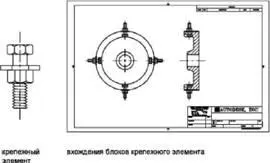
В целевом чертеже (том, в который выполняется вставка) внешние ссылки и растровые изображения, содержащиеся во вставляемом чертеже, могут отображаться некорректно. Этого можно избежать, предварительно вставив такие внешние ссылки и изображения в целевой чертеж.
Можно вставлять блоки из инструментальных палитр перетаскиванием инструмента работы с блоком в чертеж либо нажатием на инструмент работы с блоком и последующим обозначением точки вставки.
Можно выбрать режим, в котором при щелчке мышью для размещения блока отображается запрос на ввод угла поворота (начиная с 0). В этом режиме угол поворота, заданный в диалоговом окне "Свойства инструмента", игнорируется при создании объекта в чертеже. Запрос на ввод угла поворота не отображается при перетаскивании блока или внешней ссылки, а также в случае ввода " повернуть" в командной строке при выполнении первоначальной команды вставки.
Блоки, которые пользователь перетаскивает мышью из палитры в область рисования, можно масштабировать и поворачивать после того, как они станут объектами чертежа. При перетаскивании блоков можно использовать объектную привязку; шаговая привязка при этом подавляется.
При перетаскивании блока из инструментальной палитры в чертеж он автоматически масштабируется в соответствии с соотношением заданных единиц блока и единиц текущего чертежа. Например, если для измерения единиц данного чертежа используются метры, а для измерения единиц блока сантиметры, коэффициент пересчета составляет 1 к 100. Соответственно, при перетаскивании блока в чертеж его размеры меняются в пропорции 1:100.
ПРИМЕЧАНИЕ. В диалоговом окне "Настройка" на вкладке "Пользовательские" находятся раскрывающиеся списки "Единицы исходного чертежа" и "Единицы целевого чертежа". Выбранные в них единицы используются в том случае, когда единицы вставки не заданы в исходном блоке или целевом чертеже.
В текущий чертеж можно вставлять один или несколько блоков из других файлов чертежей. Этот метод используется при вставке из библиотек компонентов. Библиотека компонентов содержит описания блоков для сходных компонентов. Такие описания блоков для удобства хранятся в одном файле чертежа.
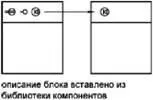
Вставка блоков из текущего и других чертежей выполняется с помощью Центра управления. Быстрое копирование блоков осуществляется простым перетаскиванием имен блоков. Двойным щелчком мыши на имени нужного блока можно задать положение, угол поворота и масштабные коэффициенты блока.
Вставка блоков в чертеж невозможна в процессе выполнения другой команды. Кроме того, за один раз можно вставить только один блок.
Вставка блоков с заданным интервалом
Имеется возможность вставки блоков с заданным интервалом вдоль выбранного геометрического объекта.
■ Для вставки блоков с заданным интервалом используется команда РАЗМЕТИТЬ.
■ Для вставки блоков с равными интервалами используется команда ПОДЕЛИТЬ.
См. также:
■ Сохранение блока в отдельном файле
■ Базовые понятия для блоков
■ Создание библиотек компонентов
Читать дальшеИнтервал:
Закладка:
Похожие книги на «AutoCAD 2008. Руководство пользователя»
Представляем Вашему вниманию похожие книги на «AutoCAD 2008. Руководство пользователя» списком для выбора. Мы отобрали схожую по названию и смыслу литературу в надежде предоставить читателям больше вариантов отыскать новые, интересные, ещё непрочитанные произведения.








![Кристи Фанк - Грудь. Руководство пользователя [litres]](/books/392018/kristi-fank-grud-rukovodstvo-polzovatelya-litre-thumb.webp)



Обсуждение, отзывы о книге «AutoCAD 2008. Руководство пользователя» и просто собственные мнения читателей. Оставьте ваши комментарии, напишите, что Вы думаете о произведении, его смысле или главных героях. Укажите что конкретно понравилось, а что нет, и почему Вы так считаете.