Autodesk - AutoCAD 2008. Руководство пользователя
Здесь есть возможность читать онлайн «Autodesk - AutoCAD 2008. Руководство пользователя» весь текст электронной книги совершенно бесплатно (целиком полную версию без сокращений). В некоторых случаях можно слушать аудио, скачать через торрент в формате fb2 и присутствует краткое содержание. Год выпуска: 2007, Жанр: Программы, Руководства, на русском языке. Описание произведения, (предисловие) а так же отзывы посетителей доступны на портале библиотеки ЛибКат.
- Название:AutoCAD 2008. Руководство пользователя
- Автор:
- Жанр:
- Год:2007
- ISBN:нет данных
- Рейтинг книги:4 / 5. Голосов: 1
-
Избранное:Добавить в избранное
- Отзывы:
-
Ваша оценка:
AutoCAD 2008. Руководство пользователя: краткое содержание, описание и аннотация
Предлагаем к чтению аннотацию, описание, краткое содержание или предисловие (зависит от того, что написал сам автор книги «AutoCAD 2008. Руководство пользователя»). Если вы не нашли необходимую информацию о книге — напишите в комментариях, мы постараемся отыскать её.
AutoCAD 2008. Руководство пользователя — читать онлайн бесплатно полную книгу (весь текст) целиком
Ниже представлен текст книги, разбитый по страницам. Система сохранения места последней прочитанной страницы, позволяет с удобством читать онлайн бесплатно книгу «AutoCAD 2008. Руководство пользователя», без необходимости каждый раз заново искать на чём Вы остановились. Поставьте закладку, и сможете в любой момент перейти на страницу, на которой закончили чтение.
Интервал:
Закладка:
Исправление ошибки, обозначаемой желтым значком предупреждения в описании динамических блоков
1. Дважды щелкните желтый значок предупреждения в редакторе блоков.
2. Следуйте подсказкам в командной строке, чтобы исправить ошибки в описании динамических блоков.
3. На панели инструментов редактора блоков щелкните "Сохранить описание блока".
4. (Дополнительно) Завершив работу с редактором блоков, щелкните "Закрыть редактор блоков".
Просмотр зависимостей внутри описания динамических блоков
1. Выберите параметр или действие в редакторе блоков.
При выборе параметра связанное с ним действие выделяется.
При выборе действия параметр и набор объектов геометрии, связанные с ним, подсвечиваются.
2. По окончании просмотра зависимостей нажмите ESC.
3. (Дополнительно) Завершив работу с редактором блоков, щелкните "Закрыть редактор блоков".
Команды
БЛОКРЕД
Открывает диалоговое окно "Редактирование описания блока", а затем редактор блоков
Системные переменные
Нет
Утилиты
Нет
Ключевые слова для команд
Нет
Сохранение блока в редакторе блоков
По завершении добавления элементов в описание динамических блоков в редакторе блоков сохраните описание блоков.
Чтобы сохранить описание блоков в редакторе блоков, нажмите кнопку "Сохранить описание блока" на панели инструментов редактора блоков или введите блоксохрв командной строке. Затем следует сохранить чертеж и убедиться, что описание блоков в чертеже сохранено.
При сохранении описания блоков в редакторе блоков текущие значения геометрии и параметров в блоке устанавливаются как значения по умолчанию для вхождения блока. При создании динамического блока, где используются состояния видимости, в верхней части списка диалогового окна "Управление состоянием видимости" отображается состояние видимости по умолчанию для вхождения блока.
После сохранения описания блоков можно закрыть редактор блоков и проверить блок в чертеже.
ПРИМЕЧАНИЕ. Если во время работы в редакторе блоков выбрать "Сохранить" в меню "Файл"→, то будет сохранен сам чертеж, а не описание блоков. Во время работы в редакторе блоков описание блоков нужно сохранять отдельно.
Сохранение описания блоков в редакторе блоков
1. На панели инструментов редактора блоков щелкните "Сохранить описание блока".
2. Для сохранения описания блока в чертеже выберите меню Файл→Сохранить.
3. (Дополнительно) Завершив работу с редактором блоков, щелкните "Закрыть редактор блоков".
Стандартный
БЛОКСОХР
Сохранение копии текущего описания блоков в редакторе блоков под другим именем
1. На панели инструментов редактора блоков щелкните "Сохранить описание блока как".
2. В диалоговом окне "Сохранение блока как" введите имя для нового описания блоков.
3. Нажать "OK".
4. Для сохранения описания блока в чертеже выберите меню Файл→Сохранить.
5. (Дополнительно) Завершив работу с редактором блоков, щелкните "Закрыть редактор блоков".
Стандартный
БЛОКСОХРКАК
Команды
БЛОКРЕДЗАКР
Закрывает редактор блоков
БЛОКРЕД
Открывает диалоговое окно "Редактирование описания блока", а затем редактор блоков
БЛОКСОХР
Сохраняет текущее описание блока
БЛОКСОХРКАК
Сохраняет копию текущего описания блока под новым именем
Системные переменные
Нет
Утилиты
Нет
Ключевые слова для команд
Нет
Вставка блоков
При вставке блока создается вхождение блока. Пользователь указывает точку вставки, масштабные коэффициенты и угол поворота.
Для каждого направления X, Y и Z задаются свои значения масштабного коэффициента. Во время вставки блока создается так называемое вхождение блока — объект, который связан с описанием блока, хранящимся в текущем чертеже. Оранжевый значок вспышки молнии, отображаемый в правом нижнем углу окна предварительного просмотра блока, обозначает, что блок динамический.
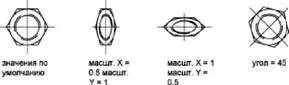
Если вставить блок, где используются единицы чертежа, отличные от указанных для текущего чертежа, масштаб блока изменится автоматически в соответствии с коэффициентом отношения двух единиц.
Читать дальшеИнтервал:
Закладка:
Похожие книги на «AutoCAD 2008. Руководство пользователя»
Представляем Вашему вниманию похожие книги на «AutoCAD 2008. Руководство пользователя» списком для выбора. Мы отобрали схожую по названию и смыслу литературу в надежде предоставить читателям больше вариантов отыскать новые, интересные, ещё непрочитанные произведения.








![Кристи Фанк - Грудь. Руководство пользователя [litres]](/books/392018/kristi-fank-grud-rukovodstvo-polzovatelya-litre-thumb.webp)



Обсуждение, отзывы о книге «AutoCAD 2008. Руководство пользователя» и просто собственные мнения читателей. Оставьте ваши комментарии, напишите, что Вы думаете о произведении, его смысле или главных героях. Укажите что конкретно понравилось, а что нет, и почему Вы так считаете.