Autodesk - AutoCAD 2008. Руководство пользователя
Здесь есть возможность читать онлайн «Autodesk - AutoCAD 2008. Руководство пользователя» весь текст электронной книги совершенно бесплатно (целиком полную версию без сокращений). В некоторых случаях можно слушать аудио, скачать через торрент в формате fb2 и присутствует краткое содержание. Год выпуска: 2007, Жанр: Программы, Руководства, на русском языке. Описание произведения, (предисловие) а так же отзывы посетителей доступны на портале библиотеки ЛибКат.
- Название:AutoCAD 2008. Руководство пользователя
- Автор:
- Жанр:
- Год:2007
- ISBN:нет данных
- Рейтинг книги:4 / 5. Голосов: 1
-
Избранное:Добавить в избранное
- Отзывы:
-
Ваша оценка:
AutoCAD 2008. Руководство пользователя: краткое содержание, описание и аннотация
Предлагаем к чтению аннотацию, описание, краткое содержание или предисловие (зависит от того, что написал сам автор книги «AutoCAD 2008. Руководство пользователя»). Если вы не нашли необходимую информацию о книге — напишите в комментариях, мы постараемся отыскать её.
AutoCAD 2008. Руководство пользователя — читать онлайн бесплатно полную книгу (весь текст) целиком
Ниже представлен текст книги, разбитый по страницам. Система сохранения места последней прочитанной страницы, позволяет с удобством читать онлайн бесплатно книгу «AutoCAD 2008. Руководство пользователя», без необходимости каждый раз заново искать на чём Вы остановились. Поставьте закладку, и сможете в любой момент перейти на страницу, на которой закончили чтение.
Интервал:
Закладка:
Стандартный
ОКНОСВ
Для указания минимального и максимального значений для линейного, полярного параметра, параметра XY или поворота.
1. В редакторе блоков выберите меню Сервис→Свойства. Отображается палитра свойств.
2. В редакторе блоков выберите линейный, полярный параметр, параметр XY или поворота.
3. В палитре "Свойства" в списке "Набор значений" щелкните "Минимальное расстояние", "Минимальный угол", "Минимальное по горизонтали" или "Минимальное по вертикали", а затем введите минимальное значение для параметра.
4. Щелкните "Максимальное расстояние", "Максимальный угол", "Максимальное по горизонтали" или "Максимальное по вертикали", а затем введите максимальное значение для параметра.
5. На панели инструментов редактора блоков щелкните "Сохранить описание блока".
6. (Дополнительно) Завершив работу с редактором блоков, щелкните "Закрыть редактор блоков".
Стандартный
ОКНОСВ
Команды
БЛОКРЕД
Открывает диалоговое окно "Редактирование описания блока", а затем редактор блоков
БЛОКПАРАМ
Добавляет в описание динамического блока параметр с ручками
ОКНОСВ
Управление свойствами объектов
Системные переменные
Нет
Утилиты
Нет
Ключевые слова для команд
Нет
Разрешение цепочки операций для динамических блоков
Параметры точки, поворота, XY, а также линейные и полярные параметры имеют свойство под названием Цепочка операций. Это свойство влияет на параметра, если параметр является частью набора операций.
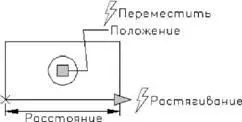
Например, можно включить параметр точки в набор действия растягивания, который связан с линейным параметром. Если линейный параметр редактируется во вхождении блока, его связанная операция растягивания приводит к изменению в наборе. Так как параметр точки включен в набор, параметр точки редактируется с помощью изменения линейного параметра.
В следующем примере отображено описание блока в редакторе блоков. Параметр точки (с ярлыком "Положение") входит в набор операции растяжения.
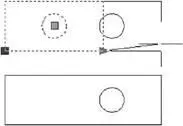
Если у свойства "Цепочка операций" для параметра точки установлено значение "Да", изменение линейного параметра приведет к перемещению, связанному с параметром точки, как если бы параметр точки во вхождении блока был отредактирован с помощью ручки или настраиваемого свойства.
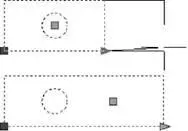
Если для свойства "Цепочка операций" установлено значение "Нет", перемещение, связанное с параметром точки, не будет выполнено при изменении линейного параметра. Поэтому круг не перемещается.
Для указания свойства "Цепочка операций" для линейного, полярного параметра, параметра точки, XY и поворота
1. В редакторе блоков выберите меню Сервис→Свойства. Отображается палитра свойств.
2. В редакторе блоков выберите линейный, полярный параметр, параметр точки, XY или поворота.
3. В палитре "Свойства" в списке "Разное" щелкните "Цепочка операций".
4. В раскрывающемся списке выберите "Да" или "Нет".
5. На панели инструментов редактора блоков щелкните "Сохранить описание блока".
6. (Дополнительно) Завершив работу с редактором блоков, щелкните "Закрыть редактор блоков".
Стандартный
ОКНОСВ
Команды
БЛОКРЕД
Открывает диалоговое окно "Редактирование описания блока", а затем редактор блоков
БЛОКПАРАМ
Добавляет в описание динамического блока параметр с ручками
ОКНОСВ
Управление свойствами объектов
Системные переменные
Нет
Утилиты
Нет
Ключевые слова для команд
Нет
Изменение описаний динамических блоков
После описания динамического блока его можно изменить в редакторе блоков. В редакторе блоков можно удалять, добавлять, и изменять следующие элементы:
■ Параметры (см. раздел Использование параметров в динамических блоках)
■ Операции (см. раздел Использование операций с динамическими блоками)
■ Геометрия
■ Состояния видимости (см. раздел Создание "Состояния видимости")
Читать дальшеИнтервал:
Закладка:
Похожие книги на «AutoCAD 2008. Руководство пользователя»
Представляем Вашему вниманию похожие книги на «AutoCAD 2008. Руководство пользователя» списком для выбора. Мы отобрали схожую по названию и смыслу литературу в надежде предоставить читателям больше вариантов отыскать новые, интересные, ещё непрочитанные произведения.








![Кристи Фанк - Грудь. Руководство пользователя [litres]](/books/392018/kristi-fank-grud-rukovodstvo-polzovatelya-litre-thumb.webp)



Обсуждение, отзывы о книге «AutoCAD 2008. Руководство пользователя» и просто собственные мнения читателей. Оставьте ваши комментарии, напишите, что Вы думаете о произведении, его смысле или главных героях. Укажите что конкретно понравилось, а что нет, и почему Вы так считаете.