Autodesk - AutoCAD 2008. Руководство пользователя
Здесь есть возможность читать онлайн «Autodesk - AutoCAD 2008. Руководство пользователя» весь текст электронной книги совершенно бесплатно (целиком полную версию без сокращений). В некоторых случаях можно слушать аудио, скачать через торрент в формате fb2 и присутствует краткое содержание. Год выпуска: 2007, Жанр: Программы, Руководства, на русском языке. Описание произведения, (предисловие) а так же отзывы посетителей доступны на портале библиотеки ЛибКат.
- Название:AutoCAD 2008. Руководство пользователя
- Автор:
- Жанр:
- Год:2007
- ISBN:нет данных
- Рейтинг книги:4 / 5. Голосов: 1
-
Избранное:Добавить в избранное
- Отзывы:
-
Ваша оценка:
AutoCAD 2008. Руководство пользователя: краткое содержание, описание и аннотация
Предлагаем к чтению аннотацию, описание, краткое содержание или предисловие (зависит от того, что написал сам автор книги «AutoCAD 2008. Руководство пользователя»). Если вы не нашли необходимую информацию о книге — напишите в комментариях, мы постараемся отыскать её.
AutoCAD 2008. Руководство пользователя — читать онлайн бесплатно полную книгу (весь текст) целиком
Ниже представлен текст книги, разбитый по страницам. Система сохранения места последней прочитанной страницы, позволяет с удобством читать онлайн бесплатно книгу «AutoCAD 2008. Руководство пользователя», без необходимости каждый раз заново искать на чём Вы остановились. Поставьте закладку, и сможете в любой момент перейти на страницу, на которой закончили чтение.
Интервал:
Закладка:
1. Создать объекты, предназначенные для формирования блока.
2. Выберите меню Рисование→Блок→Создать.
3. В диалоговом окне "Описание блока" ввести имя блока.
4. В группе "Объекты" отметить опцию "Сделать блоком".
Если необходимо, чтобы выбранные объекты после создания описания блока не удалялись, следует убедиться, что отключена опция "Удалить". В противном случае, выбранные объекты будут удалены из чертежа. При необходимости можно восстанавливать объекты с помощью команды ОЙ.
5. Нажмите кнопку "Выбор объектов".
6. Выберите с помощью устройства указания объекты для создания описания блока. Для завершения выбора объектов нажмите ENTER.
7. В группе "Базовая точка" диалогового окна "Описание блока" задать координаты базовой точки вставки одним из способов:
■ Нажать кнопку "Указать" для выбора базовой точки с помощью устройства указания.
■ Ввести координаты X,Y,Z точки.
8. В поле "Пояснение" ввести текстовое пояснение для облегчения идентификации блока. Данное описание отображается в окне Центр управления™ (ЦУВКЛ).
9. Нажать "OK".
Описание блока сохраняется в текущем чертеже и может быть вставлено, как только это потребуется.
Рисование
БЛОК
Команды
БЛОК
Создание описания блока из выбранных объектов
Системные переменные
Нет
Утилиты
Нет
Ключевые слова для команд
Нет
Сохранение блока в отдельном файле
Пользователь может создавать файлы чертежей для вставки их в другие чертежи в качестве блоков. Создавать отдельные файлы чертежей как источники описаний блоков и манипулировать ими достаточно легко. Библиотеки компонентов можно также сохранить в виде отдельных файлов чертежей и сгруппировать их по папкам.
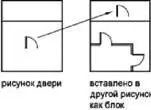
Новый файл чертежа можно создать двумя способами:
■ Создать и сохранить готовый чертеж в файл с помощью команд СОХРАНИТЬ или СОХРАНИТЬКАК.
■ Создать и сохранить только выбранные объекты из текущего чертежа в новый файл с помощью команд ЭКСПОРТ или ПБЛОК.
При любом способе создается обычный файл чертежа, который можно вставлять в качестве блока в любой другой чертеж. Если требуется создание нескольких версий символа в виде отдельных файлов чертежей либо требуется создание файла чертежа без выхода из текущего чертежа, рекомендуется использовать команду ПБЛОК.
По умолчанию AutoCAD определяет базовую точку чертежа, используемого как блок, в начале координат (0,0,0) МСК (Мировой системы координат). Точку вставки можно изменить, открыв исходный чертеж и задав с помощью команды БАЗА другую базовую точку вставки. При очередной вставке блока используется уже новая базовая точка.
Изменение исходного чертежа блока не оказывает действия на текущий чертеж. Если необходимо, чтобы все изменения были видны на текущем чертеже, то вместо вставки блока следует выполнить вставку исходного чертежа в качестве внешней ссылки. Подробнее о внешних ссылках см. в разделе Внешние ссылки.
При вставке чертежа в качестве блока все объекты пространства листа, содержащиеся в нем, игнорируются. Чтобы иметь возможность вставлять в другие чертежи в виде блоков объекты листа, следует преобразовать эти объекты в отдельный блок или сохранить их в отдельном файле чертежа.
Для сохранения выбранных объектов в новом файле
1. Открыть имеющийся чертеж или создать новый.
2. В командной строке ввести пблок.
3. В диалоговом окне "Запись блока на диск" установить переключатель "Источник данных" в положение "Объекты".
Если необходимо, чтобы выбранные объекты после создания нового чертежа не удалялись, отключить опцию "Удалить из чертежа". В противном случае, выбранные объекты будут удалены из чертежа. При необходимости можно восстанавливать объекты с помощью команды ОЙ.
4. Нажать кнопку "Выбор объектов".
5. Выбрать с помощью устройства указания объекты для создания нового чертежа.
Для завершения выбора объектов нажмите ENTER.
6. В группе "Базовая точка" задать базовую точку вставки создаваемого чертежа одним из способов:
Читать дальшеИнтервал:
Закладка:
Похожие книги на «AutoCAD 2008. Руководство пользователя»
Представляем Вашему вниманию похожие книги на «AutoCAD 2008. Руководство пользователя» списком для выбора. Мы отобрали схожую по названию и смыслу литературу в надежде предоставить читателям больше вариантов отыскать новые, интересные, ещё непрочитанные произведения.








![Кристи Фанк - Грудь. Руководство пользователя [litres]](/books/392018/kristi-fank-grud-rukovodstvo-polzovatelya-litre-thumb.webp)



Обсуждение, отзывы о книге «AutoCAD 2008. Руководство пользователя» и просто собственные мнения читателей. Оставьте ваши комментарии, напишите, что Вы думаете о произведении, его смысле или главных героях. Укажите что конкретно понравилось, а что нет, и почему Вы так считаете.