Autodesk - AutoCAD 2008. Руководство пользователя
Здесь есть возможность читать онлайн «Autodesk - AutoCAD 2008. Руководство пользователя» весь текст электронной книги совершенно бесплатно (целиком полную версию без сокращений). В некоторых случаях можно слушать аудио, скачать через торрент в формате fb2 и присутствует краткое содержание. Год выпуска: 2007, Жанр: Программы, Руководства, на русском языке. Описание произведения, (предисловие) а так же отзывы посетителей доступны на портале библиотеки ЛибКат.
- Название:AutoCAD 2008. Руководство пользователя
- Автор:
- Жанр:
- Год:2007
- ISBN:нет данных
- Рейтинг книги:4 / 5. Голосов: 1
-
Избранное:Добавить в избранное
- Отзывы:
-
Ваша оценка:
AutoCAD 2008. Руководство пользователя: краткое содержание, описание и аннотация
Предлагаем к чтению аннотацию, описание, краткое содержание или предисловие (зависит от того, что написал сам автор книги «AutoCAD 2008. Руководство пользователя»). Если вы не нашли необходимую информацию о книге — напишите в комментариях, мы постараемся отыскать её.
AutoCAD 2008. Руководство пользователя — читать онлайн бесплатно полную книгу (весь текст) целиком
Ниже представлен текст книги, разбитый по страницам. Система сохранения места последней прочитанной страницы, позволяет с удобством читать онлайн бесплатно книгу «AutoCAD 2008. Руководство пользователя», без необходимости каждый раз заново искать на чём Вы остановились. Поставьте закладку, и сможете в любой момент перейти на страницу, на которой закончили чтение.
Интервал:
Закладка:
Команды
ИНСТРПАЛВКЛ
Открытие окна инструментальных палитр
Нет
Утилиты
Нет
Ключевые слова для команд
Нет
Удаление описаний блоков
Для сокращения размера чертежа неиспользуемые описания блоков можно удалить. Ссылку на блок можно удалить из чертежа путем ее стирания; однако при этом определение блока остается в таблице определений блоков чертежа.
Пользователь может удалять из чертежа вхождения блоков, однако при этом описание блока сохраняется в таблице описаний блоков чертежа.
Перед удалением описания блока необходимо предварительно удалить все связанные с ним вхождения блоков.
См. также:
■ Базовые понятия для блоков
Для удаления описания блока
1. Выберите меню Файл→Утилиты→Очистить.
Появляется диалоговое окно "Очистка чертежа", отображающее дерево именованных объектов, которые можно удалить.
2. Для удаления неиспользуемых описаний блоков следует воспользоваться одним из следующих способов:
■ Для очистки чертежа от описаний всех неиспользуемых блоков выбрать "Блоки". Для включения вложенных блоков в список отметить опцию "Удаление вложенных элементов".
■ Для удаления описаний только некоторых неиспользуемых блоков дважды щелкнуть на элементе "Блоки" для раскрытия списка блоков. Выбрать блоки для удаления.
Если нужные элементы отсутствуют в списке, включить опцию "Просмотреть элементы, которые нельзя удалить".
3. Удаление каждого элемента из списка требуется подтвердить. Для подавления запросов перед каждым удалением можно предварительно отключить опцию "Удаление элементов с подтверждением".
4. Нажать "Удалить".
В ответ на запрос перед каждым удалением следует нажимать "Да", "Нет" или "Да для всех" для удаления сразу всех выбранных элементов.
5. Выбрать другие элементы для удаления или нажать "Закрыть".
ОЧИСТИТЬ
Команды
ОЧИСТИТЬ
Очистка чертежа от неиспользуемых именованных элементов (описаний блоков, слоев и т.п.)
Системные переменные
Нет
Утилиты
Нет
Ключевые слова для команд
Нет
Добавление функций динамического изменения в блоки
При добавлении функций динамического изменения в определения блока добавляется гибкость и интеллектуальные возможности для геометрии. Блок уже не является фиксированной частью чертежа. Вхождение динамического блока можно изменять или манипулировать по мере работы с чертежом.
Быстрое начало работы по созданию динамических блоков
Чтобы добавить функции динамического изменения в новые или существующие описания блоков, необходимо добавить параметры или операции с блоком в редакторе блоков. В следующем примере показан блок рабочего стола в редакторе блоков. Блок содержит линейный параметр, который отображается как размер и имеет ярлык "Расстояние", и операцию растягивания, которая отображает вспышку молнии и ярлык "Растянуть".
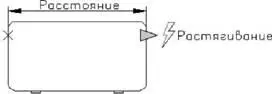
Чтобы сделать блок динамическим, необходимо добавить хотя бы один параметр. Затем добавляется операция, после чего она связывается с параметром. Типы добавляемых в описание блоков параметров и операций определяют, как будет работать вхождение блока в чертеже. Чтобы просмотреть, как параметры и операции добавляются в блок, см. Семинар по новым возможностям. Выберите меню Справка→Семинар по новым возможностям→Создать→Динамические блоки.
Подробнее о создании динамических блоков см.:
■ Обзор динамических блоков
■ Обзор элементов динамических блоков
Команды
БЛОКРЕД
Открывает диалоговое окно "Редактирование описания блока", а затем редактор блоков
БЛОК
Создание описания блока из выбранных объектов
Системные переменные
Нет
Утилиты
Нет
Ключевые слова для команд
Нет
Обзор динамических блоков
Динамический блок обладает гибкостью и интеллектуальными возможностями. Вхождение динамического блока можно легко изменить на чертеже во время работы. Для изменения геометрии во вхождении динамического блока можно использовать настраиваемые ручки или настраиваемые свойства. Это позволяет изменять блок на месте, вместо того чтобы искать другой блок для вставки или уточнять описание существующего блока.
Читать дальшеИнтервал:
Закладка:
Похожие книги на «AutoCAD 2008. Руководство пользователя»
Представляем Вашему вниманию похожие книги на «AutoCAD 2008. Руководство пользователя» списком для выбора. Мы отобрали схожую по названию и смыслу литературу в надежде предоставить читателям больше вариантов отыскать новые, интересные, ещё непрочитанные произведения.








![Кристи Фанк - Грудь. Руководство пользователя [litres]](/books/392018/kristi-fank-grud-rukovodstvo-polzovatelya-litre-thumb.webp)



Обсуждение, отзывы о книге «AutoCAD 2008. Руководство пользователя» и просто собственные мнения читателей. Оставьте ваши комментарии, напишите, что Вы думаете о произведении, его смысле или главных героях. Укажите что конкретно понравилось, а что нет, и почему Вы так считаете.