Autodesk - AutoCAD 2008. Руководство пользователя
Здесь есть возможность читать онлайн «Autodesk - AutoCAD 2008. Руководство пользователя» весь текст электронной книги совершенно бесплатно (целиком полную версию без сокращений). В некоторых случаях можно слушать аудио, скачать через торрент в формате fb2 и присутствует краткое содержание. Год выпуска: 2007, Жанр: Программы, Руководства, на русском языке. Описание произведения, (предисловие) а так же отзывы посетителей доступны на портале библиотеки ЛибКат.
- Название:AutoCAD 2008. Руководство пользователя
- Автор:
- Жанр:
- Год:2007
- ISBN:нет данных
- Рейтинг книги:4 / 5. Голосов: 1
-
Избранное:Добавить в избранное
- Отзывы:
-
Ваша оценка:
AutoCAD 2008. Руководство пользователя: краткое содержание, описание и аннотация
Предлагаем к чтению аннотацию, описание, краткое содержание или предисловие (зависит от того, что написал сам автор книги «AutoCAD 2008. Руководство пользователя»). Если вы не нашли необходимую информацию о книге — напишите в комментариях, мы постараемся отыскать её.
AutoCAD 2008. Руководство пользователя — читать онлайн бесплатно полную книгу (весь текст) целиком
Ниже представлен текст книги, разбитый по страницам. Система сохранения места последней прочитанной страницы, позволяет с удобством читать онлайн бесплатно книгу «AutoCAD 2008. Руководство пользователя», без необходимости каждый раз заново искать на чём Вы остановились. Поставьте закладку, и сможете в любой момент перейти на страницу, на которой закончили чтение.
Интервал:
Закладка:
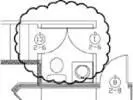
Прежде чем использовать REVCLOUD убедитесь, что площадь, подлежащая действию этой команды, не имеет скрытых областей. Команда REVCLOUD не поддерживает прозрачное панорамирование и масштабирование в режиме реального времени.
Создание облака для пометки с нуля
1. Выберите меню Рисование→Облако.
2. Введите в командной строке новые значения минимальной и максимальной длины дуги или укажите начальную точку облака.
По умолчанию минимальная и максимальная длины дуги равны 0.5 единицам. Максимальная длина дуги не может превышать минимальную более чем в три раза.
3. Обведите перекрестьем курсора форму создаваемого облака. Длину дуг можно изменять, перемещая точки дуговых сегментов.
4. Прервать построение облака для пометок можно в любой момент нажатием ENTER.
Для замыкания контура облака нужно вернуть курсор в начальную точку.
Рисование
ОБЛАКО
Для создания облака для пометки со стилем "Каллиграфия"
1. Выберите меню Рисование→Облако.
2. В командной строке введите стиль.
3. В командной строке введите calligraphy.
4. Нажмите ENTER для сохранения параметра "Каллиграфия" и переходите к работе с командой, или нажмите ESC для завершения команды.
Рисование
ОБЛАКО
Для преобразования объекта в облако для пометок
1. Выберите меню Рисование→Облако.
2. Укажите в командной строке новые значения минимальной и максимальной длины дуги или нажмите ENTER.
По умолчанию минимальная и максимальная длины дуги равны 0.5 единицам. Максимальная длина дуги не может превышать минимальную более чем в три раза.
3. Выбрать круг, эллипс, полилинию или сплайн, который требуется преобразовать в облако для пометок.
Для изменения направления дуг введите в командной строке даи нажмите ENTER.
4. Нажмите ENTER для преобразования выбранного объекта в облако.
Рисование
ОБЛАКО
Для изменения значений длин дуг по умолчанию для использования в облаках
1. Выберите меню Рисование→Облако.
2. Введите в командной строке новую минимальную длину дуги и нажмите ENTER.
3. Введите в командной строке новую максимальную длину дуги и нажмите ENTER.
Максимальная длина дуги не может превышать минимальную более чем в три раза.
4. Нажмите ENTER для продолжения работы с командой, или нажмите ESC для завершения команды.
Рисование
ОБЛАКО
Для изменения отдельных длин дуг или хорд, образующих облако
1. Выберите облако для пометок, размер которого требуется изменить.
2. Изменение длины дуг и хорд, составляющих облака для пометок, производится перемещением выделенных точек.
Команды
ОБЛАКО
Создание полилиний с дуговыми сегментами, используемых в качестве облаков для пометок
Системные переменные
DIMSCALE
Установка общего коэффициента масштабирования, применяемого для размерных переменных, задающих размеры, расстояния или смещения
DELOBJ
Управляет сохранением или удалением геометрических объектов, использованных для создания 3D объектов.
Утилиты
Нет
Ключевые слова для команд
Нет
20
Создание и использование блоков (символов)
Блоком называется совокупность связанных объектов чертежа, обрабатываемых как единый объект. Объединение объектов в блоки облегчает повторное использование их как внутри одного чертежа, так и в других чертежах.
Базовые понятия для блоков
Пользователь имеет возможность создавать блоки, применяя различные способы.
■ Объединение объектов для создания описания блока в текущем чертеже.
■ С помощью редактора блоков можно добавлять функции динамического изменения в описание блока в текущем чертеже.
■ Создание файла чертежа с последующей его вставкой в качестве блока в другой чертеж.
■ Создание файла чертежа с несколькими описаниями логически родственных блоков для использования в качестве библиотеки компонентов.
Блоки могут состоять из объектов, изначально находившихся на различных слоях и имевших различные цвета, типы линий и веса линий. Хотя вставляемый блок всегда размещается на текущем слое, для каждого объекта, входящего в блок сохраняется информация об исходных слоях, цветах и типах линий. Пользователь может сохранять исходные свойства объектов блока или использовать настройки текущего слоя и текущие значения цвета, типа и веса линий.
Читать дальшеИнтервал:
Закладка:
Похожие книги на «AutoCAD 2008. Руководство пользователя»
Представляем Вашему вниманию похожие книги на «AutoCAD 2008. Руководство пользователя» списком для выбора. Мы отобрали схожую по названию и смыслу литературу в надежде предоставить читателям больше вариантов отыскать новые, интересные, ещё непрочитанные произведения.








![Кристи Фанк - Грудь. Руководство пользователя [litres]](/books/392018/kristi-fank-grud-rukovodstvo-polzovatelya-litre-thumb.webp)



Обсуждение, отзывы о книге «AutoCAD 2008. Руководство пользователя» и просто собственные мнения читателей. Оставьте ваши комментарии, напишите, что Вы думаете о произведении, его смысле или главных героях. Укажите что конкретно понравилось, а что нет, и почему Вы так считаете.