Autodesk - AutoCAD 2008. Руководство пользователя
Здесь есть возможность читать онлайн «Autodesk - AutoCAD 2008. Руководство пользователя» весь текст электронной книги совершенно бесплатно (целиком полную версию без сокращений). В некоторых случаях можно слушать аудио, скачать через торрент в формате fb2 и присутствует краткое содержание. Год выпуска: 2007, Жанр: Программы, Руководства, на русском языке. Описание произведения, (предисловие) а так же отзывы посетителей доступны на портале библиотеки ЛибКат.
- Название:AutoCAD 2008. Руководство пользователя
- Автор:
- Жанр:
- Год:2007
- ISBN:нет данных
- Рейтинг книги:4 / 5. Голосов: 1
-
Избранное:Добавить в избранное
- Отзывы:
-
Ваша оценка:
AutoCAD 2008. Руководство пользователя: краткое содержание, описание и аннотация
Предлагаем к чтению аннотацию, описание, краткое содержание или предисловие (зависит от того, что написал сам автор книги «AutoCAD 2008. Руководство пользователя»). Если вы не нашли необходимую информацию о книге — напишите в комментариях, мы постараемся отыскать её.
AutoCAD 2008. Руководство пользователя — читать онлайн бесплатно полную книгу (весь текст) целиком
Ниже представлен текст книги, разбитый по страницам. Система сохранения места последней прочитанной страницы, позволяет с удобством читать онлайн бесплатно книгу «AutoCAD 2008. Руководство пользователя», без необходимости каждый раз заново искать на чём Вы остановились. Поставьте закладку, и сможете в любой момент перейти на страницу, на которой закончили чтение.
Интервал:
Закладка:
Прямые линии можно также строить и другими способами:
■ Горизонтали и вертикали.Построение прямых, проходящих через заданную точку и параллельных оси X или Y текущей ПСК.
■ УголПостроение прямой по углу наклона одним из двух методов. Можно либо выбрать базовую линию и задать угол между базовой линией и создаваемой прямой, либо (для построения прямой, лежащей под заданным углом к горизонтальной оси) задать угол и указать точку, через которую должна проходить прямая.
■ БиссектрисаПостроение прямой, делящей пополам какой-либо угол. Нужно указать вершину угла и его стороны.
■ ДИАЛТТОЧСоздание прямой, параллельной какой-либо линии, выбранной в качестве базовой, методом смещения. Нужно задать величину смещения, выбрать базовую линию, а затем указать, с какой стороны от базовой линии должна проходить прямая.
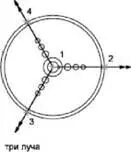
Луч представляет собой линию в трехмерном пространстве, начинающуюся в заданной точке и уходящую в бесконечность. Таким образом, в отличие от прямых, лучи бесконечны только в одном направлении. Использование лучей вместо прямых помогает уменьшить загроможденность чертежа. Как и прямые, лучи игнорируются командами, с помощью которых осуществляется показ чертежа в его границах.
Для построения прямой по двум точкам
1. Выберите меню Рисование→Вспомогательная линия.
2. Укажите базовую точку прямой.
3. Укажите вторую точку, через которую должна проходить прямая.
4. Если необходимо, можно сразу построить несколько прямых. Все последующие прямые начинаются в первой указанной точке.
5. Нажмите ENTER для завершения команды.
Рисование
ПРЯМАЯ
Для построения луча
1. Выберите меню Рисование→Луч.
2. Выберите точку начала луча.
3. Укажите вторую точку, через которую должен проходить луч.
4. Если необходимо, можно сразу построить несколько лучей. Все последующие лучи начинаются в первой указанной точке.
5. Нажмите ENTER для завершения команды.
ЛУЧ
Команды
ЛУЧ
Построение линий, бесконечных в одном направлении
ПРЯМАЯ
Построение бесконечных прямых
Системные переменные
Нет
Утилиты
Нет
Ключевые слова для команд
Нет
Построение и объединение областей
Областями называются двумерные замкнутые площади, которые имеют такие физические свойства, как центры масс. Для вычисления площади существующие области можно комбинировать в одну сложную область.
Области представляют собой двумерные закрытые области, созданные объектами, образующими замкнутые контуры. Контуры могут состоять из отрезков, полилиний, окружностей, дуг, эллипсов, эллиптических дуг и сплайнов. Объекты контура должны быть представлены либо одним замкнутым объектом, либо замкнутой последовательностью объектов, соединяющихся в конечных точках.
Для областей можно:
■ Выполнять штрихование и закрашивание
■ Рассчитывать свойства, например, площадь с помощью команды МАСС-ХАР
■ Получать информацию, например, о расположении центра масс
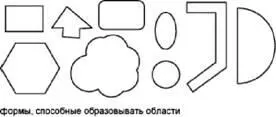
Области могут быть созданы из нескольких контуров, а также из нескольких разомкнутых кривых, соединенных между собой и образующих контур. Нельзя формировать области с помощью открытых объектов, которые, пересекаясь, образуют замкнутый контур: например, пересекающиеся дуги или самопересекающиеся кривые.
Создавать области можно также с помощью команды КОНТУР.
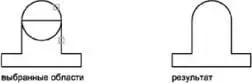
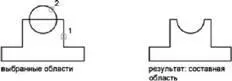
Составные области строятся путем вычитания, объединения и пересечения имеющихся областей. После этого к ним можно применять штрихование и подсчитывать общую площадь.
Объединение объектов с помощью команды ОБЪЕДИНЕНИЕ
Объединение объектов с помощью команды ВЫЧИТАНИЕ
Объединение объектов с помощью команды ПЕРЕСЕЧЕНИЕ
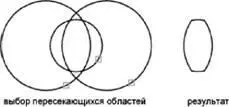
Для определения областей
Читать дальшеИнтервал:
Закладка:
Похожие книги на «AutoCAD 2008. Руководство пользователя»
Представляем Вашему вниманию похожие книги на «AutoCAD 2008. Руководство пользователя» списком для выбора. Мы отобрали схожую по названию и смыслу литературу в надежде предоставить читателям больше вариантов отыскать новые, интересные, ещё непрочитанные произведения.








![Кристи Фанк - Грудь. Руководство пользователя [litres]](/books/392018/kristi-fank-grud-rukovodstvo-polzovatelya-litre-thumb.webp)



Обсуждение, отзывы о книге «AutoCAD 2008. Руководство пользователя» и просто собственные мнения читателей. Оставьте ваши комментарии, напишите, что Вы думаете о произведении, его смысле или главных героях. Укажите что конкретно понравилось, а что нет, и почему Вы так считаете.