Сергей Тимофеев - Photoshop CS3 - Обучающий курс
Здесь есть возможность читать онлайн «Сергей Тимофеев - Photoshop CS3 - Обучающий курс» — ознакомительный отрывок электронной книги совершенно бесплатно, а после прочтения отрывка купить полную версию. В некоторых случаях можно слушать аудио, скачать через торрент в формате fb2 и присутствует краткое содержание. Город: Москва, Год выпуска: 2009, ISBN: 2009, Издательство: Эксмо, Жанр: Программы, на русском языке. Описание произведения, (предисловие) а так же отзывы посетителей доступны на портале библиотеки ЛибКат.
- Название:Photoshop CS3: Обучающий курс
- Автор:
- Издательство:Эксмо
- Жанр:
- Год:2009
- Город:Москва
- ISBN:978-5-699-30963-4
- Рейтинг книги:3 / 5. Голосов: 1
-
Избранное:Добавить в избранное
- Отзывы:
-
Ваша оценка:
Photoshop CS3: Обучающий курс: краткое содержание, описание и аннотация
Предлагаем к чтению аннотацию, описание, краткое содержание или предисловие (зависит от того, что написал сам автор книги «Photoshop CS3: Обучающий курс»). Если вы не нашли необходимую информацию о книге — напишите в комментариях, мы постараемся отыскать её.
Photoshop CS3: Обучающий курс — читать онлайн ознакомительный отрывок
Ниже представлен текст книги, разбитый по страницам. Система сохранения места последней прочитанной страницы, позволяет с удобством читать онлайн бесплатно книгу «Photoshop CS3: Обучающий курс», без необходимости каждый раз заново искать на чём Вы остановились. Поставьте закладку, и сможете в любой момент перейти на страницу, на которой закончили чтение.
Интервал:
Закладка:
1. Откройте какое-либо изображение, содержащее в себе силуэт.
2. Выделите силуэт и нажмите кнопку Cut(Вырезать) в выпадающем меню Edit(Редактировать) (рис. 6.23). Выделенный регион окажется монотонно залитым цветом заднего фона.

Рис. 6.23.Пункт Cut(Вырезать) в выпадающем меню Edit(Редактировать)
3. Нажмите Edit→ Paste(Редактировать → Вставить) (см. рис. 6.19). Вырезанная область вставится в центре изображения. При помощи инструмента Движение ее можно установить в любую точку.
Опция вырезания элемента используются реже, чем копирования. Как правило, она применяется тогда, когда необходимо влиять не только на вновь создаваемое изображение, но и на изображение-оригинал.
Трансформации элемента
Как правило, вставляемый при помощи копирования элемент получается гораздо больше или, наоборот, меньше ожидаемого размера; иногда его надо как-то повернуть, растянуть или вытянуть. В таких случаях мы применяем специальные операции трансформации. Трансформируется по общему правилу весь выделенный слой, но если какой-то регион слоя выделен при помощи инструментов выделения, то трансформируется только выделенная часть. Если на слое есть лишь одно маленькое вставленное изображение, а остальная часть слоя пуста, то трансформируется только эта вставка.
Откройте два любых изображения, в одном из них выделите контур какого-либо силуэта, скопируйте и вставьте его во второе изображение. Как нам уже известно, вставляемый элемент появится на втором изображении на отдельном слое.
Убедитесь, что выделен в данный момент именно слой Layer 1(Слой 1), содержащий в себе вставленный элемент, и выберите пункт Transform(Трансформировать) в выпадающем меню Edit(Редактировать) (рис. 6.24).
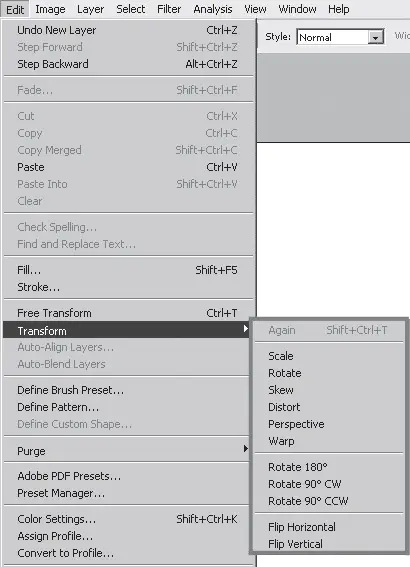
Рис. 6.24.Подменю трансформаций
Здесь нам открывается меню, в котором необходимо выбрать тип трансформации.
Scale(Масштабирование) позволяет равномерно и неравномерно масштабировать выделенный элемент. Он заключается в прямоугольный контейнер, на углах и посередине каждой из сторон которого имеются маленькие квадратики – узлы. Двигая узлы, расположенные на середине каждой стороны, мы вытягиваем или, наоборот, стягиваем изображение. Двигая угловые узлы, мы его непосредственно масштабируем. Для равномерного масштабирования – без изменения пропорций элемента – необходимо нажать кнопку Shiftна клавиатуре и, держа ее, двигать угловые узлы. На панели опций у этого вида трансформации, как и у всех остальных видов, действуют те же параметры, что и при трансформации выделения. Окончив трансформацию объекта, необходимо нажать кнопку с галочкой на панели опций либо Enterна клавиатуре.
Rotate(Вращать) позволяет поворачивать элемент на заданный угол. Элемент также заключается в контейнер с узлами, но, работая с любым из узлов, мы уже непосредственно поворачиваем объект. Объект вращается вокруг центра – небольшого перекрестия, расположенного в геометрическом центре контейнера. Это перекрестие можно подцепить курсором и вынести в любую часть изображения, даже за пределы трансформируемого элемента. Тем самым мы изменим месторасположение центра, вокруг которого будет вращаться элемент.
Skew(Скос) при работе с узлами позволяет соответственно скашивать, наклонять элемент. Наклон происходит при работе с узлами, расположенными на серединах сторон, скос – с угловыми.
Distort(Искажение) дает возможность свободно искажать форму элемента, работая с узлами. При помощи данной трансформации, примененной к угловым узлам, можно даже нарушать прямоугольную форму контейнера.
Perspective(Перспектива) – сходный с предыдущим вид трансформации. Отличается тем, что здесь влияние на определенный угловой узел зеркально распространяется на узел, расположенный на этой же стороне контейнера напротив.
Далее у нас идут трансформации, которые не нужно настраивать после их применения. Они действуют исключительно в соответствии со своим названием.
Rotate 180(Повернуть на 180 градусов) поворачивает элемент на 180 градусов.
Rotate 90 CW(Повернуть на 90 градусов по часовой) и Rotate 90 CCW(Повернуть на 90 градусов против часовой) также соответственно с названием поворачивает элемент на 90 градусов по часовой стрелке либо, наоборот, против.
Читать дальшеИнтервал:
Закладка:
Похожие книги на «Photoshop CS3: Обучающий курс»
Представляем Вашему вниманию похожие книги на «Photoshop CS3: Обучающий курс» списком для выбора. Мы отобрали схожую по названию и смыслу литературу в надежде предоставить читателям больше вариантов отыскать новые, интересные, ещё непрочитанные произведения.




![Сергей Тимофеев - Как Из Да́леча, Дале́ча, Из Чиста́ Поля... [CИ]](/books/428372/sergej-timofeev-kak-iz-da-lecha-dale-cha-iz-chista-thumb.webp)


Обсуждение, отзывы о книге «Photoshop CS3: Обучающий курс» и просто собственные мнения читателей. Оставьте ваши комментарии, напишите, что Вы думаете о произведении, его смысле или главных героях. Укажите что конкретно понравилось, а что нет, и почему Вы так считаете.