С. Тимофеев - Приемы создания интерьеров различных стилей
Здесь есть возможность читать онлайн «С. Тимофеев - Приемы создания интерьеров различных стилей» — ознакомительный отрывок электронной книги совершенно бесплатно, а после прочтения отрывка купить полную версию. В некоторых случаях можно слушать аудио, скачать через торрент в формате fb2 и присутствует краткое содержание. Город: СПб, Год выпуска: 2010, ISBN: 2010, Издательство: БХВ-Петербург, Жанр: Программы, на русском языке. Описание произведения, (предисловие) а так же отзывы посетителей доступны на портале библиотеки ЛибКат.
- Название:Приемы создания интерьеров различных стилей
- Автор:
- Издательство:БХВ-Петербург
- Жанр:
- Год:2010
- Город:СПб
- ISBN:978-5-9775-0530-7
- Рейтинг книги:4 / 5. Голосов: 1
-
Избранное:Добавить в избранное
- Отзывы:
-
Ваша оценка:
Приемы создания интерьеров различных стилей: краткое содержание, описание и аннотация
Предлагаем к чтению аннотацию, описание, краткое содержание или предисловие (зависит от того, что написал сам автор книги «Приемы создания интерьеров различных стилей»). Если вы не нашли необходимую информацию о книге — напишите в комментариях, мы постараемся отыскать её.
Для дизайнеров интерьеров, архитекторов, визуализаторов, разработчиков игр, а также пользователей, увлекающихся трехмерной графикой.
Приемы создания интерьеров различных стилей — читать онлайн ознакомительный отрывок
Ниже представлен текст книги, разбитый по страницам. Система сохранения места последней прочитанной страницы, позволяет с удобством читать онлайн бесплатно книгу «Приемы создания интерьеров различных стилей», без необходимости каждый раз заново искать на чём Вы остановились. Поставьте закладку, и сможете в любой момент перейти на страницу, на которой закончили чтение.
Интервал:
Закладка:
3. Откройте окно редактора материалов. Нам понадобятся три разные текстуры. Отличие может заключаться лишь в значениях стандартных параметров текстуры, например — диффузного цвета. Сделайте три разных по цвету материала: светлый, серый и темный. Эти материалы мы будем накладывать на разные части созданной сферы.
4. Выделите сферу в сцене, перейдите во второй раздел командной панели, в стеке модификаторов раскройте структуру подобъектов ("+", слева от надписи "Editable Mesh"). В появившемся списке подобъектов выберите пункт Polygon(Полигон).
5. В окне проекций Front(Вид спереди), при помощи рамки выделения, выделите нижнюю часть сферы, немного не доходя до ее середины, как показано на рис. 3.72.
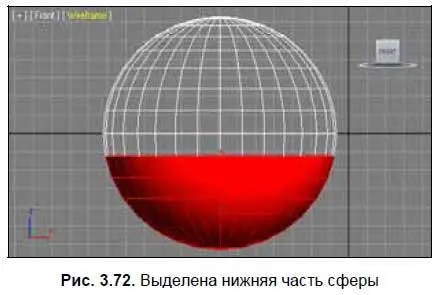
6. В окне редактора материалов выберите слот с первой текстурой (например, темной) и при помощи кнопки Assign Material to Selection(Назначить материал выделенному) (см. рис. 3.16), совместите данную текстуру с выделенными полигонами. Те полигоны, которые не были выделены (остальная часть сферы), в результате данного действия окрасятся в нейтральный серый цвет.
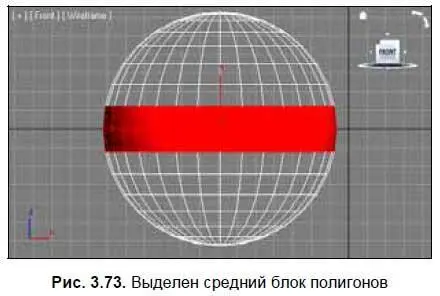
7. Выделите небольшой блок полигонов в центральной части сферы, как показано на рис. 3.73. Аналогичным образом наложите на них вторую текстуру (например, серую).
8. Выделите оставшуюся часть сферы — верхнюю. В отношении нее примените светлый материал.
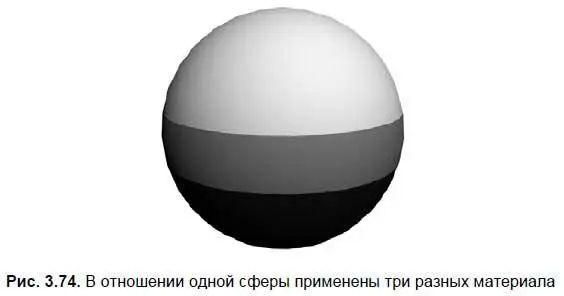
Итак, мы совместили три разные текстуры на поверхности одного объекта путем накладывания материалов на отдельные полигоны объекта. В результате сфера выглядит, как на рис. 3.74.
Аналогичным образом происходит совмещение отдельных полигонов модели с текстурами, созданными на основе различных карт. Модификатор UVW Map(Координаты изображения) также может быть применен в отношении конкретных выделенных полигонов, а не в отношении всей модели сразу. Позднее мы рассмотрим данные действия на практике.
Текстурирование интерьера
Для закрепления базовых навыков по созданию, редактированию, наложению и распределению текстур, предлагаю выполнить небольшое практическое задание: вы возьмете пустое помещение, созданное в предыдущей главе, создадите и наложите на стены, пол, плинтус, дверное полотно соответствующие текстуры.
1. Откройте файл Praktika.max из папки Primeri_Scen\Glava_3\Praktika на компакт-диске. Перед вами — модель пустого помещения, созданного в предыдущей главе.
2. Сначала создадим текстуру стен. Откройте окно редактора материалов, выберите любой пустой слот, раскройте свиток Maps(Карты) и в качестве карты диффузного цвета выберите изображение из файла Steni.jpg в папке Primeri_Scen\Glava_3\Praktika.
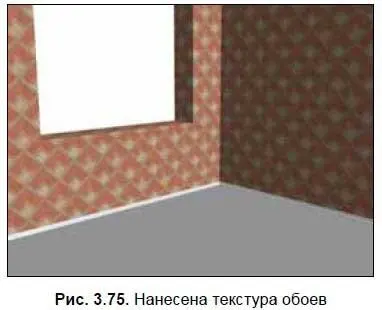
3. Наложите получившийся материал на стены. Выделите стены, перейдите во второй раздел командной панели, раскройте список модификаторов и примените модификатор UVW Map(Координаты изображения). Параметры модификатора задайте следующие: тип текстурирования — Box(Кубический), значения параметров Length(Длина), Width(Ширина) и Height(Высота) задайте равными 34. Выполните быструю визуализацию ( Render production, клавиши +
). На стены нанесена и уменьшена текстура обоев (рис. 3.75).
4. Для создания текстуры пола, вновь выделите любой пустой слот и в качестве карты диффузного цвета выберите изображение из файла Pol.jpg из папки Primeri_Scen\Glava_3\Praktika.
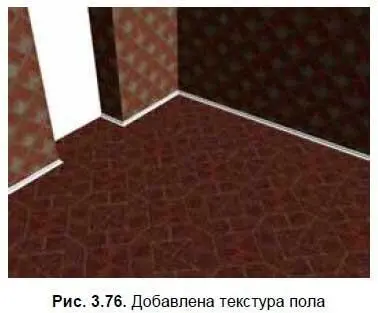
5. Наложите данный материал на модель пола в сцене. В отношении данной модели также примените модификатор UVW Map(Координаты изображения). Параметры модификатора задайте следующие: тип текстурирования — Planar(Плоский), значения параметров Length(Длина) и Width(Ширина) задайте равными 70. В результате — на визуализации хорошо видна текстура пола (рис. 3.76).
6. Создадим текстуру плинтуса. Выберите любой пустой слот в окне редактора материалов, в качестве карты диффузного цвета примените изображение из файла Plintus.jpg.
Интервал:
Закладка:
Похожие книги на «Приемы создания интерьеров различных стилей»
Представляем Вашему вниманию похожие книги на «Приемы создания интерьеров различных стилей» списком для выбора. Мы отобрали схожую по названию и смыслу литературу в надежде предоставить читателям больше вариантов отыскать новые, интересные, ещё непрочитанные произведения.




![Никки Бойд - Мой безупречный дом [Искусство организации пространства и создания стильного интерьера]](/books/384521/nikki-bojd-moj-bezuprechnyj-dom-iskusstvo-organiza-thumb.webp)


Обсуждение, отзывы о книге «Приемы создания интерьеров различных стилей» и просто собственные мнения читателей. Оставьте ваши комментарии, напишите, что Вы думаете о произведении, его смысле или главных героях. Укажите что конкретно понравилось, а что нет, и почему Вы так считаете.