Виталий Леонтьев - Microsoft Office
Здесь есть возможность читать онлайн «Виталий Леонтьев - Microsoft Office» — ознакомительный отрывок электронной книги совершенно бесплатно, а после прочтения отрывка купить полную версию. В некоторых случаях можно слушать аудио, скачать через торрент в формате fb2 и присутствует краткое содержание. Город: Москва, Год выпуска: 2007, ISBN: 2007, Издательство: ОЛМА Медиа Групп, Жанр: Программы, на русском языке. Описание произведения, (предисловие) а так же отзывы посетителей доступны на портале библиотеки ЛибКат.
- Название:Microsoft Office
- Автор:
- Издательство:ОЛМА Медиа Групп
- Жанр:
- Год:2007
- Город:Москва
- ISBN:978-5-373-01258-4
- Рейтинг книги:3 / 5. Голосов: 1
-
Избранное:Добавить в избранное
- Отзывы:
-
Ваша оценка:
Microsoft Office: краткое содержание, описание и аннотация
Предлагаем к чтению аннотацию, описание, краткое содержание или предисловие (зависит от того, что написал сам автор книги «Microsoft Office»). Если вы не нашли необходимую информацию о книге — напишите в комментариях, мы постараемся отыскать её.
Microsoft Office — читать онлайн ознакомительный отрывок
Ниже представлен текст книги, разбитый по страницам. Система сохранения места последней прочитанной страницы, позволяет с удобством читать онлайн бесплатно книгу «Microsoft Office», без необходимости каждый раз заново искать на чём Вы остановились. Поставьте закладку, и сможете в любой момент перейти на страницу, на которой закончили чтение.
Интервал:
Закладка:


C помощью этой панели мы и будем добавлять в наш макет новые объекты! В частности, вторая кнопка поможет нам создать новую надпись. Щелкните по ней, затем укажите мышкой на нужный вам участок визитки, нажмите правую кнопку... И просто растяните новую рамку, возникшую из пустого места, словно по волшебству! А затем работайте с ней уже знакомым порядком. Кроме надписи, мы можем добавить в наш макет уже знакомые нам Автофигуры, всевозможные линии, стрелки, красивые фигурные надписи в формате WordArt... Со всем этим хозяйством мы познакомились еще во время работы в Word. А теперь обратите-ка внимание на последнюю кнопку – Объект библиотеки макетов! Это уже что-то новенькое: с помощью этой поистине волшебной кнопки мы сможем собрать свой собственный макет с чистого листа! Правда, используя при этом все те же стандартные элементы из библиотеки Publisher – виньетки, эмблемы, поля, маркеры и прочее. Для создания визитки нам это богатство не пригодится – простора маловато. А вот для какой-нибудь газеты или бюллетеня подойдет вполне.
Наконец, вы можете добавить в макет фотографию или рисунок из любой папки на вашем жестком диске. И здесь никаких отличий от работы в Word вы не найдете: меню Вставка/Рисунок , а далее, по выбору, Картинки (для вставки картинок из библиотеки Microsoft Office) или Из файла ... (для добавления фотографий или картинок из вашей собственной подборки).

Если же вы захотите удалить какой-то объект, то сделать это также несложно: щелчок мышкой по рамочке (надо же указать компьютеру, какой именно объект мы хотим удалить!), а затем – нажатие кнопки Del на клавиатуре... И вся недолга!
Порядок расположения объектов
Когда объектов в публикации мало – немного и проблем. Но когда вы буквально сталкиваете ваши картинки-надписи нос к носу, они, натурально, начинают яростно спорить на вечную тему – кто главный? Вот на визитке вольготно развалилась цветная плашка. А вы вдруг решили наложить на нее... Ну, скажем, логотип вашей компании. И надобно сделать так, чтобы этот логотип лег поверх плашки, а не наоборот. Если вы добавили логотип позже плашки, проблем не возникнет: «новичок» живо оттеснит всех старожилов на задний план. Ну а если наоборот? И если объектов в вашем «слоеном пироге» больше двух (а такое тоже бывает)?
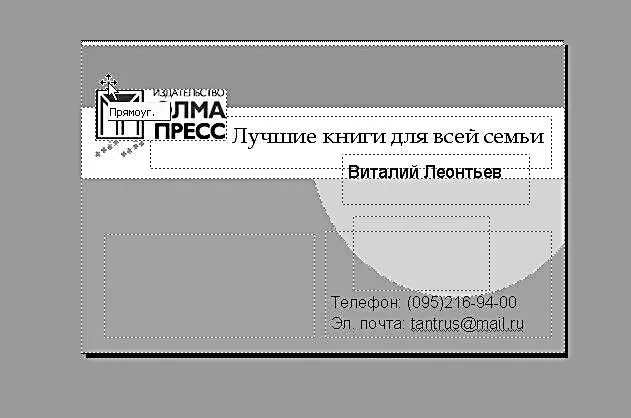
Расставить все объекты по местам, назначив каждому его личный, четко определенный план, поможет Контекстное меню – точнее, его пункт Порядок . Благодаря ему вы тут же расставите непослушные объекты по ранжиру, сделав так, что наверху окажется именно нужный вам. Давайте-ка посмотрим на простой фокус, проделанный с помощью меню Порядок . Взгляните на эту визитку:
Вы уже поняли, что прямоугольные области с заливкой можно легко создать с помощью кнопки Надпись. А вот что это за цветное полукружье в центре визитки? Как можно нарисовать такую хитрую плашку? Ничего хитрого здесь нет. Просто для начала дизайнер создал в центре визитки круг с помощью кнопки Автофигуры панели Объекты. Затем с помощью меню Формат надписи залил этот круг цветовой заливкой (а заодно и установил прозрачные границы). А напоследок просто спрятал часть круга под другие плашки – все с помощью того же меню Порядок. Просто и элегантно!
Параметры макета
Мы с вами рассмотрели почти все важные пункты Области задач . Кроме одного – Параметры . А как раз его нам забывать ни в коем случае не следует!
С его помощью мы можем изменить ориентацию вашей визитки в пространстве – из горизонтальной сделать ее вертикальной. Можно (и даже нужно) распечатать визитки по нескольку на одной странице (а к каким только трюкам нам приходилось прибегать, чтобы добиться этого в Word!).
Проверка и сохранение макета
Ну вот, вроде бы все готово! Ан нет, не все. Остается еще одна, последняя стадия – проверка макета. До сих пор мы сталкивались с проверкой орфографии (в Word, например, да и в том же Publisher). Excel оперативно сигнализировал о неполадках с формулами и связями ячеек. А что проверяет Publisher? Уж конечно, не эстетические достоинства вашей работы – на роль искусствоведа или психиатра программа, слава Богу, не претендует. А вот проверить, правильно ли вы расположили элементы, не выходит ли какой-то из них за границы области печати, нет ли в вашем макете лишних пустот и прочего брака – это Publisher может.
Читать дальшеИнтервал:
Закладка:
Похожие книги на «Microsoft Office»
Представляем Вашему вниманию похожие книги на «Microsoft Office» списком для выбора. Мы отобрали схожую по названию и смыслу литературу в надежде предоставить читателям больше вариантов отыскать новые, интересные, ещё непрочитанные произведения.



Обсуждение, отзывы о книге «Microsoft Office» и просто собственные мнения читателей. Оставьте ваши комментарии, напишите, что Вы думаете о произведении, его смысле или главных героях. Укажите что конкретно понравилось, а что нет, и почему Вы так считаете.