Дмитрий Донцов - CorelDRAW X4. Начали!
Здесь есть возможность читать онлайн «Дмитрий Донцов - CorelDRAW X4. Начали!» — ознакомительный отрывок электронной книги совершенно бесплатно, а после прочтения отрывка купить полную версию. В некоторых случаях можно слушать аудио, скачать через торрент в формате fb2 и присутствует краткое содержание. Жанр: Программы, на русском языке. Описание произведения, (предисловие) а так же отзывы посетителей доступны на портале библиотеки ЛибКат.
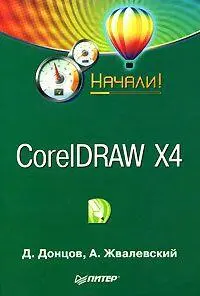
- Название:CorelDRAW X4. Начали!
- Автор:
- Жанр:
- Год:неизвестен
- ISBN:нет данных
- Рейтинг книги:4 / 5. Голосов: 1
-
Избранное:Добавить в избранное
- Отзывы:
-
Ваша оценка:
CorelDRAW X4. Начали!: краткое содержание, описание и аннотация
Предлагаем к чтению аннотацию, описание, краткое содержание или предисловие (зависит от того, что написал сам автор книги «CorelDRAW X4. Начали!»). Если вы не нашли необходимую информацию о книге — напишите в комментариях, мы постараемся отыскать её.
Книга предназначена для тех, кто хочет получить новые знания в области компьютерной графики и научиться решать реальные практические задачи. Издание будет полезно новичкам, желающим быстро освоить инструментарий CorelDRAW, а опытным пользователям книга пригодится в качестве краткого справочника по программе.
CorelDRAW X4. Начали! — читать онлайн ознакомительный отрывок
Ниже представлен текст книги, разбитый по страницам. Система сохранения места последней прочитанной страницы, позволяет с удобством читать онлайн бесплатно книгу «CorelDRAW X4. Начали!», без необходимости каждый раз заново искать на чём Вы остановились. Поставьте закладку, и сможете в любой момент перейти на страницу, на которой закончили чтение.
Интервал:
Закладка:
Рис. 4.12.Специальные маркеры редактирования эффекта перетекания
Маркеры неравномерности размещения и окраски по умолчанию синхронизированы, то есть смещаются одновременно. Чтобы разорвать связь между ними, щелкните на них дважды. Нижний маркер (неравномерности окраски) при этом окрасится в красный цвет, и его можно будет смещать независимо от верхнего (неравномерности объектов).
Двойной щелчок инструментом Interactive Blend (Интерактивное перетекание) на одном из промежуточных объектов приведет к созданию сложного перехода: первая ветвь перехода будет направлена от начального объекта к данному промежуточному, вторая – от данного промежуточного к конечному.
Для активизации инструмента Interactive Blend (Интерактивное перетекание) не обязательно обращаться к панели графики – достаточно дважды щелкнуть на ранее созданном перетекании.
Interactive Contour (Интерактивный ореол)
Использование этого инструмента напоминает применение предыдущего. Правда, для создания эффекта ореола достаточно всего одного объекта, а маркеры на ореоле (рис. 4.13) имеют немного другое назначение.
Рис. 4.13.Специальные маркеры редактирования эффекта ореолаМаркер исходного объекта фиксирован – он обозначает положение исходного (контрольного) объекта. Перемещать можно маркер направления ореола – как наружу, так и внутрь объекта. Ползунок определяет густоту промежуточных объектов.
Interactive Distortion (Интерактивная деформация)
Этот инструмент не имеет аналога в меню Effects (Эффекты). Он может работать в нескольких режимах в зависимости от настроек, выбранных на панели свойств: Push and Pull (Тяни-толкай), Zipper (Зигзаг) или Twister (Скручивание).
Каждый из типов деформации является интерактивным, и его параметры можно изменить в любой момент с помощью маркеров. Принцип их действия такой же, как у инструмента Interactive Contour (Интерактивный ореол): между центром деформации и конечной точкой находится ползунок, управляющий интенсивностью искажения.
Interactive Drop Shadow (Интерактивная тень)
Инструмент, не имеющий аналога в главном меню программы. С его помощью можно создать имитацию тени, отбрасываемой объектом.
Для применения инструмента Interactive Drop Shadow (Интерактивная тень) щелкните им на объекте и, не отпуская кнопку мыши, отведите указатель в сторону, а затем отпустите кнопку.
Созданный таким образом эффект можно редактировать как с помощью маркеров, так и средствами панели свойств (рис. 4.14).
Рис. 4.14.Панель свойств инструмента Interactive Drop Shadow (Интерактивная тень)При нулевых значениях смещения тень идет по контуру объекта. Непрозрачность тени можно также регулировать узким прямоугольным маркером.
Направление размытия краев тени может быть выбрано из четырех вариантов: Inside (Внутрь), Middle (Промежуточное), Outside (Наружу) и Average (Среднее). В режиме размытия Middle (Промежуточное) тень размывается по обе стороны от краев объекта, а режим Average (Среднее) подразумевает размытие по контуру объекта.
Раскрывающийся список на панели свойств, определяющий закон, по которому происходит размытие, содержит четыре значения: Linear (Линейный), Squared (Квадратичный), Inverse Squared (Обратный квадратичный) и Flat (Плоская тень).
Параметр степени размытия краев недоступен для режима Flat (Плоская тень): в этом случае тень не имеет размытия.
Настройка угла падения тени становится доступной, только если вы перенесете начальную точку (белый квадратный маркер) из центра на одну из сторон габарита объекта. Смещение и угол падения тени можно изменять, перемещая черный маркер.
Interactive Envelope (Интерактивная оболочка)
Этот инструмент позволяет создавать и редактировать оболочки без вызова пристыковываемого окна Envelope (Оболочка).
Interactive Extrude (Интерактивный псевдообъем)
Инструмент Interactive Extrude (Интерактивный псевдообъем) позволяет создавать и редактировать псевдообъемные эффекты без вызова пристыковываемого окна Extrude (Псевдообъем).
Рассмотрим функции, которые в этом случае выполняют специальные маркеры (рис. 4.15).
Рис. 4.15.Специальные маркеры редактирования эффекта псевдообъемаПри двойном щелчке на объекте инструментом Interactive Extrude (Интерактивный псевдообъем) указатель мыши превращается в или Это означает, что можно производить «трехмерное» вращение объекта.
Остальные настройки псевдообъема задаются с помощью панели свойств.
Interactive Transparency (Интерактивная прозрачность)
Читать дальшеИнтервал:
Закладка:
Похожие книги на «CorelDRAW X4. Начали!»
Представляем Вашему вниманию похожие книги на «CorelDRAW X4. Начали!» списком для выбора. Мы отобрали схожую по названию и смыслу литературу в надежде предоставить читателям больше вариантов отыскать новые, интересные, ещё непрочитанные произведения.



Обсуждение, отзывы о книге «CorelDRAW X4. Начали!» и просто собственные мнения читателей. Оставьте ваши комментарии, напишите, что Вы думаете о произведении, его смысле или главных героях. Укажите что конкретно понравилось, а что нет, и почему Вы так считаете.