Вандад Нахавандипур - iOS. Приемы программирования
Здесь есть возможность читать онлайн «Вандад Нахавандипур - iOS. Приемы программирования» — ознакомительный отрывок электронной книги совершенно бесплатно, а после прочтения отрывка купить полную версию. В некоторых случаях можно слушать аудио, скачать через торрент в формате fb2 и присутствует краткое содержание. Город: Санкт-Петербург, Год выпуска: 2014, ISBN: 2014, Издательство: Питер, Жанр: Программирование, на русском языке. Описание произведения, (предисловие) а так же отзывы посетителей доступны на портале библиотеки ЛибКат.
- Название:iOS. Приемы программирования
- Автор:
- Издательство:Питер
- Жанр:
- Год:2014
- Город:Санкт-Петербург
- ISBN:978-5-496-01016-0
- Рейтинг книги:3 / 5. Голосов: 1
-
Избранное:Добавить в избранное
- Отзывы:
-
Ваша оценка:
iOS. Приемы программирования: краткое содержание, описание и аннотация
Предлагаем к чтению аннотацию, описание, краткое содержание или предисловие (зависит от того, что написал сам автор книги «iOS. Приемы программирования»). Если вы не нашли необходимую информацию о книге — напишите в комментариях, мы постараемся отыскать её.
Вы изучите новые многочисленные способы хранения и защиты данных, отправки и получения уведомлений, улучшения и анимации графики, управления файлами и каталогами, а также рассмотрите многие другие темы. При описании каждого приема программирования приводятся образцы кода, которые вы можете смело использовать.
iOS. Приемы программирования — читать онлайн ознакомительный отрывок
Ниже представлен текст книги, разбитый по страницам. Система сохранения места последней прочитанной страницы, позволяет с удобством читать онлайн бесплатно книгу «iOS. Приемы программирования», без необходимости каждый раз заново искать на чём Вы остановились. Поставьте закладку, и сможете в любой момент перейти на страницу, на которой закончили чтение.
Интервал:
Закладка:
[NSIndexPath indexPathForRow: numberIndex
inSection: keyIndex];
[arrayOfIndexPathsToDelete addObject: indexPath];
[arrayOfNumberObjectsToDelete addObject: number];
}
}];
keyIndex++;
}];
/* Шаг 2: удаляем объекты из источника данных. */
if ([arrayOfNumberObjectsToDelete count] > 0){
NSMutableArray *arrayOfOddNumbers =
self.dictionaryOfNumbers[SectionOddNumbers];
NSMutableArray *arrayOfEvenNumbers =
self.dictionaryOfNumbers[SectionEvenNumbers];
[arrayOfNumberObjectsToDelete enumerateObjectsUsingBlock:
^(NSNumber *numberToDelete, NSUInteger idx, BOOL *stop) {
if ([arrayOfOddNumbers indexOfObject: numberToDelete]
!= NSNotFound){
[arrayOfOddNumbers removeObject: numberToDelete];
}
if ([arrayOfEvenNumbers indexOfObject: numberToDelete]
!= NSNotFound){
[arrayOfEvenNumbers removeObject: numberToDelete];
}
}];
}
/* Шаг 3: удаляем все ячейки, соответствующие объектам. */
[self.tableViewNumbers
deleteRowsAtIndexPaths: arrayOfIndexPathsToDelete
withRowAnimation: UITableViewRowAnimationAutomatic];
[self.navigationItem setRightBarButtonItem: nil animated: YES];
}
После того как пользователь нажмет кнопку на навигационной панели, все ячейки, в которых содержатся числа больше 2, будут удалены из источника данных. Табличный вид и все приложение станут выглядеть как на рис. 4.18.
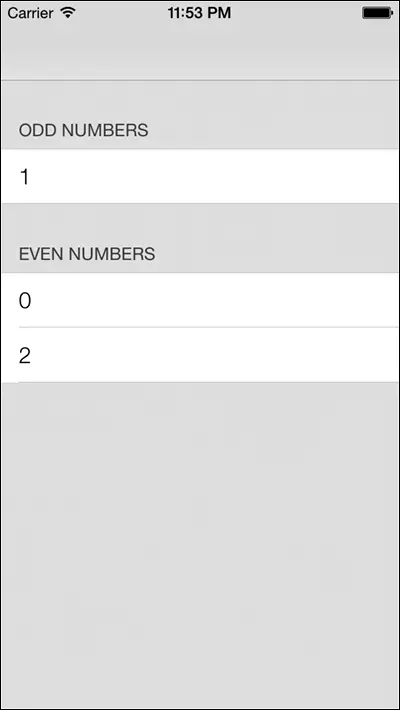
Рис. 4.18.Мы удалили все ячейки, в которых содержались числа больше 2
См. также
Раздел 1.2.
4.9. Использование UITableViewController для удобства при создании табличных видов
Постановка задачи
Требуется возможность быстро создавать табличные виды.
Решение
Используйте контроллер вида UITableViewController, который по умолчанию предоставляется с табличным контроллером вида.
Обсуждение
В инструментарии iOS SDK есть очень удобный класс UITableViewController, который предоставляется с заранее заготовленным экземпляром табличного вида. Чтобы пользоваться всеми его преимуществами, всего лишь потребуется создать новый класс, наследующий от указанного. Здесь я подробно опишу все этапы создания нового проекта Xcode, использующего табличный контроллер вида.
1. На панели меню Xcode выберите File-New-Project (Файл-Новый-Проект).
2. Убедитесь, что в левой части экрана выбрана категория iOS. Затем перейдите в подкатегорию Application (Приложение). В правой части экрана выберите шаблон Empty Application (Пустое приложение), а потом нажмите кнопку Next (Далее) (рис. 4.19).
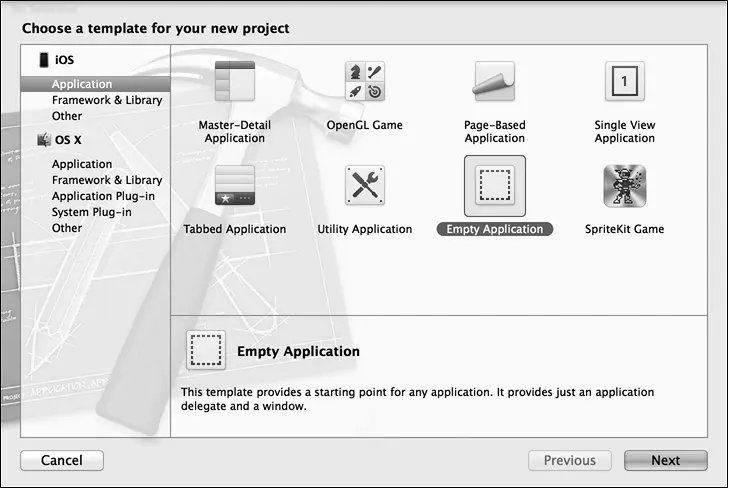
Рис. 4.19.Создание нового пустого приложения, в котором позже будет находиться табличный контроллер
3. На следующем экране просто выберите название для вашего проекта. Кроме того, убедитесь, что вся информация у вас на экране, кроме Organization Name (Название организации) и Company Identifier (Идентификатор компании), в точности соответствует той, что приведена на рис. 4.20. Как только все будет готово, нажмите кнопку Next (Далее).
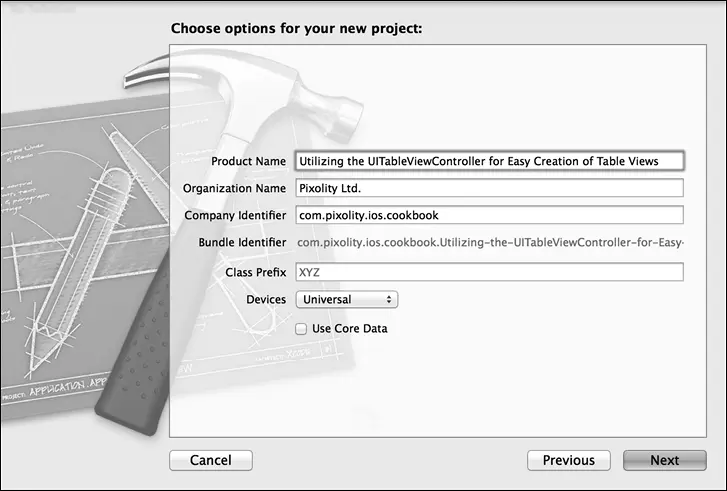
Рис. 4.20.Конфигурирование нового пустого приложения в Xcode
4. На следующем экране вам будет предложено сохранить приложение на диске. Просто сохраните приложение в месте, которое кажется вам целесообразным, и нажмите кнопку Create (Создать).
5. В Xcode выберите меню File-New-File (Файл-Новый-Файл).
6. Убедитесь, что в левой части диалогового окна категория iOS выбрана в качестве основной и при этом также выбрана подкатегория Cocoa Touch. Далее в правой части диалогового окна выберите класс Objective-C (рис. 4.21).
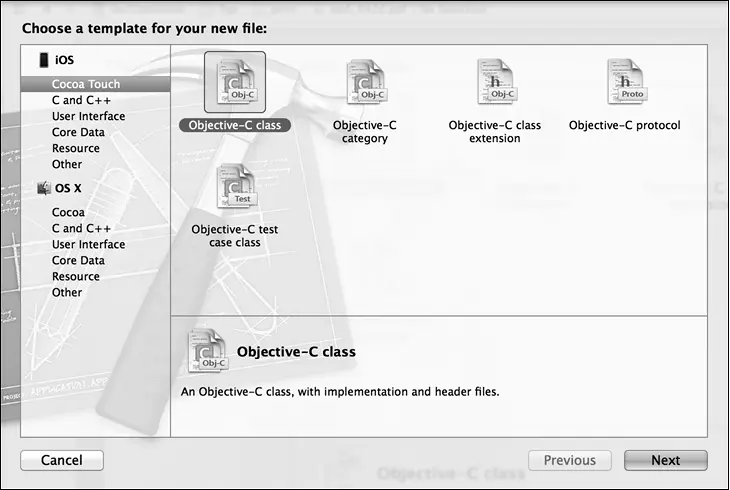
Рис. 4.21.Создание нового класса для табличного вида с контроллером
7. На следующем экране вам будет предложено выбрать суперкласс для нового класса. Это очень важный этап. Убедитесь, что в качестве суперкласса задан UITableViewController. Удостоверьтесь, что все остальные настройки у вас точно такие же, как и у меня на рис. 4.22. Когда все будет готово, нажмите кнопку Next (Далее).
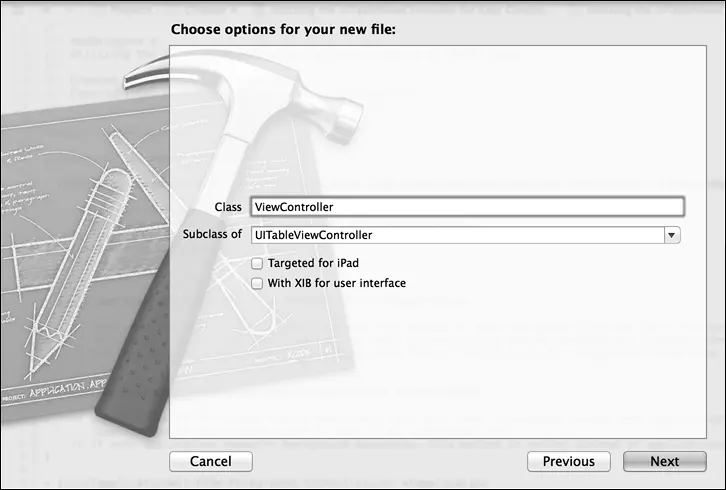
Рис. 4.22.Задаем суперкласс для нового объекта, который станет контроллером табличного вида
8. На следующем экране вы сможете сохранить табличный контроллер вида в проекте. Сохраните его как класс ViewController и нажмите кнопку Create (Создать).
Читать дальшеИнтервал:
Закладка:
Похожие книги на «iOS. Приемы программирования»
Представляем Вашему вниманию похожие книги на «iOS. Приемы программирования» списком для выбора. Мы отобрали схожую по названию и смыслу литературу в надежде предоставить читателям больше вариантов отыскать новые, интересные, ещё непрочитанные произведения.








Обсуждение, отзывы о книге «iOS. Приемы программирования» и просто собственные мнения читателей. Оставьте ваши комментарии, напишите, что Вы думаете о произведении, его смысле или главных героях. Укажите что конкретно понравилось, а что нет, и почему Вы так считаете.