Вандад Нахавандипур - iOS. Приемы программирования
Здесь есть возможность читать онлайн «Вандад Нахавандипур - iOS. Приемы программирования» — ознакомительный отрывок электронной книги совершенно бесплатно, а после прочтения отрывка купить полную версию. В некоторых случаях можно слушать аудио, скачать через торрент в формате fb2 и присутствует краткое содержание. Город: Санкт-Петербург, Год выпуска: 2014, ISBN: 2014, Издательство: Питер, Жанр: Программирование, на русском языке. Описание произведения, (предисловие) а так же отзывы посетителей доступны на портале библиотеки ЛибКат.
- Название:iOS. Приемы программирования
- Автор:
- Издательство:Питер
- Жанр:
- Год:2014
- Город:Санкт-Петербург
- ISBN:978-5-496-01016-0
- Рейтинг книги:3 / 5. Голосов: 1
-
Избранное:Добавить в избранное
- Отзывы:
-
Ваша оценка:
iOS. Приемы программирования: краткое содержание, описание и аннотация
Предлагаем к чтению аннотацию, описание, краткое содержание или предисловие (зависит от того, что написал сам автор книги «iOS. Приемы программирования»). Если вы не нашли необходимую информацию о книге — напишите в комментариях, мы постараемся отыскать её.
Вы изучите новые многочисленные способы хранения и защиты данных, отправки и получения уведомлений, улучшения и анимации графики, управления файлами и каталогами, а также рассмотрите многие другие темы. При описании каждого приема программирования приводятся образцы кода, которые вы можете смело использовать.
iOS. Приемы программирования — читать онлайн ознакомительный отрывок
Ниже представлен текст книги, разбитый по страницам. Система сохранения места последней прочитанной страницы, позволяет с удобством читать онлайн бесплатно книгу «iOS. Приемы программирования», без необходимости каждый раз заново искать на чём Вы остановились. Поставьте закладку, и сможете в любой момент перейти на страницу, на которой закончили чтение.
Интервал:
Закладка:
Теперь изменим реализацию методов tableView: viewForHeaderInSection: и tableView: viewForFooterInSection::
— (UIView *) tableView:(UITableView *)tableView
viewForHeaderInSection:(NSInteger)section{
UIView *header = nil;
if (section == 0){
UILabel *label = [self newLabelWithTitle:@"Section 1 Header"];
/* Перемещаем метку на 10 точек вправо. */
label.frame = CGRectMake(label.frame.origin.x + 10.0f,
5.0f, /* Опускаемся на 5 точек вниз
по оси y. */
label.frame.size.width,
label.frame.size.height);
/* Делаем ширину содержащего вида на 10 точек больше,
чем ширина метки, так как для метки требуется
10 дополнительных точек ширины в левом поле. */
CGRect resultFrame = CGRectMake(0.0f,
0.0f,
label.frame.size.width + 10.0f,
label.frame.size.height);
header = [[UIView alloc] initWithFrame: resultFrame];
[header addSubview: label];
}
return header;
}
— (UIView *) tableView:(UITableView *)tableView
viewForFooterInSection:(NSInteger)section{
UIView *footer = nil;
if (section == 0){
UILabel *label = [[UILabel alloc] initWithFrame: CGRectZero];
/* Перемещаем метку на 10 точек вправо. */
label.frame = CGRectMake(label.frame.origin.x + 10.0f,
5.0f, /* Опускаемся на 5 точек вниз по оси y*/
label.frame.size.width,
label.frame.size.height);
/* Делаем ширину содержащего вида на 10 точек больше,
чем ширина метки, так как для метки требуется
10 дополнительных точек ширины в левом поле. */
CGRect resultFrame = CGRectMake(0.0f,
0.0f,
label.frame.size.width + 10.0f,
label.frame.size.height);
footer = [[UIView alloc] initWithFrame: resultFrame];
[footer addSubview: label];
}
return footer;
}
Теперь, запустив приложение, вы получите примерно такой результат, как на рис. 4.9.
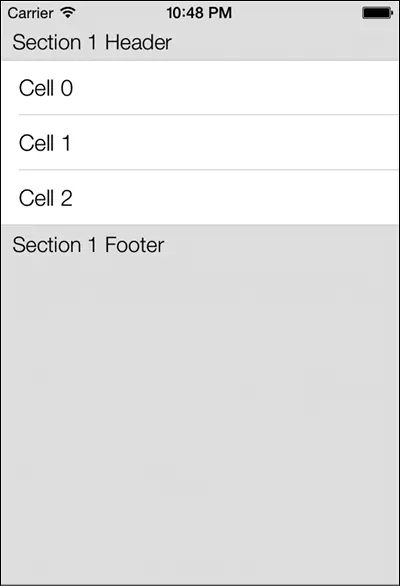
Рис. 4.9.В табличном виде отображаются метки верхнего и нижнего колонтитулов
Пользуясь изученными здесь методами, вы также можете размещать изображения в верхнем и нижнем колонтитулах табличных видов. Экземпляры класса UIImageView являются производными от класса UIView, поэтому вы легко можете ставить картинки в виды для изображений и возвращать их как верхние/нижние колонтитулы табличного вида. Если вы не собираетесь помещать в верхних и нижних колонтитулах табличных видов ничего, кроме текста, то можете пользоваться двумя удобными методами, определяемыми в протоколе UITableViewDataSource. Эти методы избавят вас от массы проблем. Чтобы не создавать собственные метки и не возвращать их как верхние/нижние колонтитулы табличного вида, просто пользуйтесь следующими методами:
• tableView: titleForHeaderInSection: — возвращаемое значение этого метода относится к типу NSString. Табличный вид будет автоматически помещать в метке строку, которая будет отображаться как верхний колонтитул раздела, указываемый в параметре titleForHeaderInSection;
• tableView: titleForFooterInSection: — возвращаемое значение этого метода относится к типу NSString. Табличный вид будет автоматически помещать в метке строку, которая будет отображаться как нижний колонтитул раздела, указываемый в параметре titleForFooterInSection.
Итак, чтобы упростить код приложения, избавимся от реализаций методов tableView: viewForHeaderInSection: и tableView: viewForFooterInSection:, заменив их реализациями методов tableView: titleForHeaderInSection: и tableView: titleForFooterInSection::
— (NSString *) tableView:(UITableView *)tableView
titleForHeaderInSection:(NSInteger)section{
if (section == 0){
return @"Section 1 Header";
}
return nil;
}
— (NSString *) tableView:(UITableView *)tableView
titleForFooterInSection:(NSInteger)section{
if (section == 0){
return @"Section 1 Footer";
}
return nil;
}
Теперь запустите ваше приложение в эмуляторе iPhone. Вы увидите, что табличный вид автоматически создал для верхнего колонтитула метку, выровненную по левому краю, а для нижнего колонтитула — метку, выровненную по центру, и поместил их в единственном разделе табличного вида. В iOS 7 по умолчанию верхний и нижний колонтитулы выравниваются по левому краю. В более ранних версиях iOS верхний колонтитул выравнивался по левому краю, а нижний — по центру. В любой версии выравнивание этих меток может задаваться табличным видом (рис. 4.10).
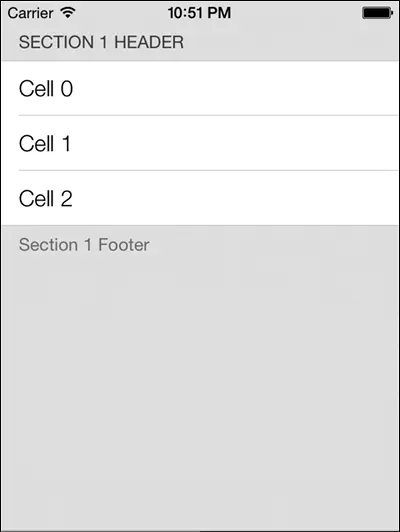
Рис. 4.10.Табличный вид, в верхнем и нижнем колонтитулах которого отображается текст
4.6. Отображение контекстных меню в ячейках табличных видов
Постановка задачи
Интервал:
Закладка:
Похожие книги на «iOS. Приемы программирования»
Представляем Вашему вниманию похожие книги на «iOS. Приемы программирования» списком для выбора. Мы отобрали схожую по названию и смыслу литературу в надежде предоставить читателям больше вариантов отыскать новые, интересные, ещё непрочитанные произведения.









Обсуждение, отзывы о книге «iOS. Приемы программирования» и просто собственные мнения читателей. Оставьте ваши комментарии, напишите, что Вы думаете о произведении, его смысле или главных героях. Укажите что конкретно понравилось, а что нет, и почему Вы так считаете.