Вандад Нахавандипур - iOS. Приемы программирования
Здесь есть возможность читать онлайн «Вандад Нахавандипур - iOS. Приемы программирования» — ознакомительный отрывок электронной книги совершенно бесплатно, а после прочтения отрывка купить полную версию. В некоторых случаях можно слушать аудио, скачать через торрент в формате fb2 и присутствует краткое содержание. Город: Санкт-Петербург, Год выпуска: 2014, ISBN: 2014, Издательство: Питер, Жанр: Программирование, на русском языке. Описание произведения, (предисловие) а так же отзывы посетителей доступны на портале библиотеки ЛибКат.
- Название:iOS. Приемы программирования
- Автор:
- Издательство:Питер
- Жанр:
- Год:2014
- Город:Санкт-Петербург
- ISBN:978-5-496-01016-0
- Рейтинг книги:3 / 5. Голосов: 1
-
Избранное:Добавить в избранное
- Отзывы:
-
Ваша оценка:
iOS. Приемы программирования: краткое содержание, описание и аннотация
Предлагаем к чтению аннотацию, описание, краткое содержание или предисловие (зависит от того, что написал сам автор книги «iOS. Приемы программирования»). Если вы не нашли необходимую информацию о книге — напишите в комментариях, мы постараемся отыскать её.
Вы изучите новые многочисленные способы хранения и защиты данных, отправки и получения уведомлений, улучшения и анимации графики, управления файлами и каталогами, а также рассмотрите многие другие темы. При описании каждого приема программирования приводятся образцы кода, которые вы можете смело использовать.
iOS. Приемы программирования — читать онлайн ознакомительный отрывок
Ниже представлен текст книги, разбитый по страницам. Система сохранения места последней прочитанной страницы, позволяет с удобством читать онлайн бесплатно книгу «iOS. Приемы программирования», без необходимости каждый раз заново искать на чём Вы остановились. Поставьте закладку, и сможете в любой момент перейти на страницу, на которой закончили чтение.
Интервал:
Закладка:
Немного поэкспериментируем. Создадим в Xcode приложение с одним видом (Single View Application). Таким образом, будет создано приложение, содержащее всего один контроллер вида. Этот контроллер вида будет относиться к классу ViewController, а. xib-файл для него будет называться ViewController.xib. Просто щелкните на этом файле, чтобы конструктор интерфейсов открыл его. Убедитесь, что в инспекторе файлов установлен флажок Use Autolayout (Использовать автоматическую компоновку) так, как описано в подразделе «Решение» этого раздела.
Теперь просто найдите в библиотеке объектов кнопку (Button) и перетащите ее в центр экрана. Дождитесь, пока в конструкторе интерфейсов появятся ориентировочные панели, по которым будет понятно, что центр кнопки соответствует центру экрана. В меню Edit (Правка) установите флажок Show Document Outline (Показать структуру документа). Если у вас в конструкторе интерфейсов уже открыт раздел Document Outline (Структура документа), то вместо Show Document Outline (Показать структуру документа) на этом месте будет отображаться надпись Hide Document Outline (Скрыть структуру документа) — в таком случае ничего делать не надо. Теперь найдите в разделе Document Outline (Структура документа) новый подраздел, отмеченный голубым цветом. Он был создан специально для вас и называется Constraints (Ограничения). Раскройте ограничения, созданные конструктором интерфейсов для этой кнопки. То, что вы теперь увидите, должно напоминать рис. 3.10.
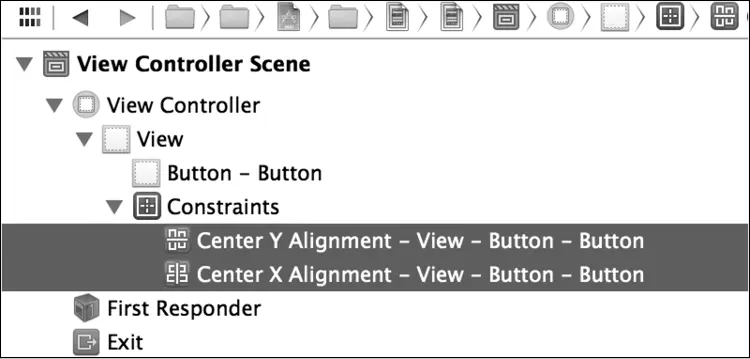
Рис. 3.10.Конструктор интерфейсов создал ограничения компоновки
С помощью конструктора интерфейсов вы можете создать довольно много ограничений, и для этого не потребуется писать ни единой строки кода. Но случается, что нужные вам ограничения настолько сложны, что их лучше запрограммировать в коде. Определившись с тем, как компоненты пользовательского интерфейса должны быть расположены на экране, вы поймете, как лучше поступить — сформулировать их в конструкторе интерфейса, выразить в коде или сделать и то и другое.
См. также
Раздел 3.0.
Глава 4. Создание и использование табличных видов
4.0. Введение
Табличный вид — это обычный вид с прокручиваемым контентом, который разделен на секции. Каждая такая секция, в свою очередь, подразделяется на строки. Каждая строка (Row) является экземпляром класса UITableViewCell. Вы можете создавать собственные варианты строк в табличном виде, делая подклассы этого класса.
Табличный вид — это сущность, которая идеально подходит для представления пользователю списка элементов. В ячейки табличных видов можно встраивать изображения, текст и другие объекты. Можно самостоятельно настраивать высоту, контуры, группирование ячеек и многие другие параметры. Благодаря структурной простоте табличные виды отлично подходят для адаптации под конкретные задачи.
Табличный вид можно наполнить данными, используя источник данных табличного вида. Вы можете получать различные события и управлять оформлением табличных видов с помощью объекта-делегата табличного вида. Источник данных для табличного вида определяется в протоколе UITableViewDataSource, а делегат табличного вида — в протоколе UITableViewDelegate.
Хотя экземпляр UITableViewявляется подклассом от UIScrollView, табличные виды можно прокручивать только по вертикали. Это скорее благо, чем ограничение. В данной главе мы обсудим различные способы создания табличных видов, их настройки и управления ими.
Табличные виды можно использовать двумя способами:
• с помощью класса UITableViewController. Этот класс напоминает UIViewController (см. раздел 1.9) в том, что фактически это контроллер вида, но в нем отображается не обычный вид, а таблица. Красота этого класса заключается в том, что каждый его экземпляр уже соответствует протоколам UITableViewDelegateи UITableViewDataSource. Итак, по умолчанию контроллер табличного вида становится источником данных и одновременно делегатом того табличного вида, которым он управляет. Таким образом, чтобы реализовать, например, источник данных для табличного вида, вам всего лишь потребуется реализовать контроллер для табличного вида, а не устанавливать вручную контроллер вида в качестве источника данных для табличного вида;
• вручную инстанцировав класс UITableView.
Оба этих метода вполне допустимы для создания табличных видов. Первый метод обычно используется для создания табличного вида, который целиком заполняет свой контейнер (либо окно/экран, если данный контроллер вида является корневым контроллером вида основного окна приложения). Второй метод более удобен в ситуациях, когда вы собираетесь отобразить табличный вид в качестве небольшого компонента пользовательского интерфейса, чтобы таблица, скажем, наполовину занимала экран по ширине и/или высоте. Но вы с тем же успехом можете использовать второй метод для установки высоты и ширины табличного вида в значения высоты и ширины его объемлющего окна так, чтобы табличный вид занимал целый экран. В этой главе мы исследуем оба описанных метода.
Читать дальшеИнтервал:
Закладка:
Похожие книги на «iOS. Приемы программирования»
Представляем Вашему вниманию похожие книги на «iOS. Приемы программирования» списком для выбора. Мы отобрали схожую по названию и смыслу литературу в надежде предоставить читателям больше вариантов отыскать новые, интересные, ещё непрочитанные произведения.









Обсуждение, отзывы о книге «iOS. Приемы программирования» и просто собственные мнения читателей. Оставьте ваши комментарии, напишите, что Вы думаете о произведении, его смысле или главных героях. Укажите что конкретно понравилось, а что нет, и почему Вы так считаете.