Вандад Нахавандипур - iOS. Приемы программирования
Здесь есть возможность читать онлайн «Вандад Нахавандипур - iOS. Приемы программирования» — ознакомительный отрывок электронной книги совершенно бесплатно, а после прочтения отрывка купить полную версию. В некоторых случаях можно слушать аудио, скачать через торрент в формате fb2 и присутствует краткое содержание. Город: Санкт-Петербург, Год выпуска: 2014, ISBN: 2014, Издательство: Питер, Жанр: Программирование, на русском языке. Описание произведения, (предисловие) а так же отзывы посетителей доступны на портале библиотеки ЛибКат.
- Название:iOS. Приемы программирования
- Автор:
- Издательство:Питер
- Жанр:
- Год:2014
- Город:Санкт-Петербург
- ISBN:978-5-496-01016-0
- Рейтинг книги:3 / 5. Голосов: 1
-
Избранное:Добавить в избранное
- Отзывы:
-
Ваша оценка:
iOS. Приемы программирования: краткое содержание, описание и аннотация
Предлагаем к чтению аннотацию, описание, краткое содержание или предисловие (зависит от того, что написал сам автор книги «iOS. Приемы программирования»). Если вы не нашли необходимую информацию о книге — напишите в комментариях, мы постараемся отыскать её.
Вы изучите новые многочисленные способы хранения и защиты данных, отправки и получения уведомлений, улучшения и анимации графики, управления файлами и каталогами, а также рассмотрите многие другие темы. При описании каждого приема программирования приводятся образцы кода, которые вы можете смело использовать.
iOS. Приемы программирования — читать онлайн ознакомительный отрывок
Ниже представлен текст книги, разбитый по страницам. Система сохранения места последней прочитанной страницы, позволяет с удобством читать онлайн бесплатно книгу «iOS. Приемы программирования», без необходимости каждый раз заново искать на чём Вы остановились. Поставьте закладку, и сможете в любой момент перейти на страницу, на которой закончили чтение.
Интервал:
Закладка:
• NSShadowAttributeName — значение этого ключа должно быть экземпляром NSShadow и задавать тень, которую будет отбрасывать определенный фрагмент строки;
• range — значение типа NSRange, определяющее начальную точку и длину группы символов, к которой вы хотите применить указанные атрибуты.
Чтобы просмотреть все ключи, которые можно передавать этому методу, просто изучите онлайновую документацию Apple по классу NSMutableAttributedString. Я не буду помещать здесь ссылку на документацию, так как Apple может рано или поздно изменить эту ссылку, а вот поиск вас точно не подведет.
Разобьем наш пример на два словаря с атрибутами. Словарь атрибутов для слова iOS создается в коде таким образом:
NSDictionary *attributesForFirstWord = @{
NSFontAttributeName: [UIFont boldSystemFontOfSize:60.0f],
NSForegroundColorAttributeName: [UIColor redColor],
NSBackgroundColorAttributeName: [UIColor blackColor]
};
А слово SDK создается с помощью следующих атрибутов:
NSShadow *shadow = [[NSShadow alloc] init];
shadow.shadowColor = [UIColor darkGrayColor];
shadow.shadowOffset = CGSizeMake(4.0f, 4.0f);
NSDictionary *attributesForSecondWord = @{
NSFontAttributeName: [UIFont boldSystemFontOfSize:60.0f],
NSForegroundColorAttributeName: [UIColor whiteColor],
NSBackgroundColorAttributeName: [UIColor redColor],
NSShadowAttributeName: shadow
};
Собрав все вместе, получаем следующий код, который не только создает нашу подпись, но и задает для нее атрибутированный текст:
#import «ViewController.h»
@interface ViewController ()
@property (nonatomic, strong) UILabel *label;
@end
@implementation ViewController
— (NSAttributedString *) attributedText{
NSString *string = @"iOS SDK";
NSMutableAttributedString *result = [[NSMutableAttributedString alloc]
initWithString: string];
NSDictionary *attributesForFirstWord = @{
NSFontAttributeName: [UIFont boldSystemFontOfSize:60.0f],
NSForegroundColorAttributeName: [UIColor redColor],
NSBackgroundColorAttributeName: [UIColor blackColor]
};
NSShadow *shadow = [[NSShadow alloc] init];
shadow.shadowColor = [UIColor darkGrayColor];
shadow.shadowOffset = CGSizeMake(4.0f, 4.0f);
NSDictionary *attributesForSecondWord = @{
NSFontAttributeName: [UIFont boldSystemFontOfSize:60.0f],
NSForegroundColorAttributeName: [UIColor whiteColor],
NSBackgroundColorAttributeName: [UIColor redColor],
NSShadowAttributeName: shadow
};
/* Находим фрагмент iOS в целой строке и задаем атрибуты для этого фрагмента */
[result setAttributes: attributesForFirstWord
range: [string rangeOfString:@"iOS"]];
/* Делаем то же самое со строкой SDK */
[result setAttributes: attributesForSecondWord
range: [string rangeOfString:@"SDK"]];
return [[NSAttributedString alloc] initWithAttributedString: result];
}
— (void)viewDidLoad{
[super viewDidLoad];
self.label = [[UILabel alloc] init];
self.label.backgroundColor = [UIColor clearColor];
self.label.attributedText = [self attributedText];
[self.label sizeToFit];
self.label.center = self.view.center;
[self.view addSubview: self.label];
}
@end
См. также
Разделы 1.17 и 1.18.
1.27. Представление видов «Основной — детали» с помощью UISplitViewController
Постановка задачи
Необходимо максимально эффективно использовать большой экран iPad, представив на нем два расположенных рядом контроллера видов.
Решение
Воспользуйтесь классом UISplitViewController.
Обсуждение
Контроллеры видов split view (будем называть эти виды разделенными экранами) есть только в iPad. Если вы работаете с iPad, то, вероятно, уже сталкивались с ними. Можно просто открыть приложение Settings (Настройки) в альбомном режиме и посмотреть. Видите, какой контроллер разделенного экрана показан на рис. 1.70?
У контроллера разделенного экрана есть левая и правая стороны. Слева отображаются основные настройки. При нажатии каждой из этих настроек открываются детали этого элемента, которые мы видим в правой части разделенного экрана.
Даже не пытайтесь инстанцировать объект типа UISplitViewController на каком-нибудь устройстве, кроме iPad. В результате вы получите исключение.
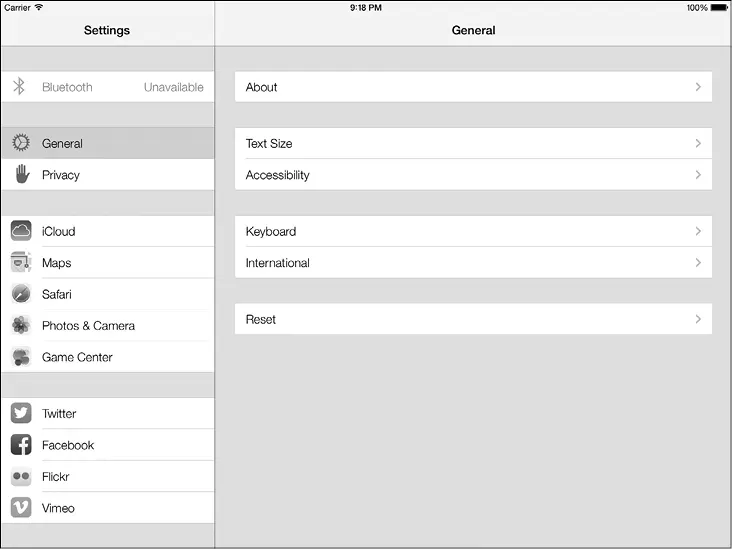
Рис. 1.70.Контроллер с разделенным экраном в приложении Settings (Настройки) в iPad
Apple предельно упростила процесс создания приложений, в основе которых лежит работа с разделенными экранами. Чтобы создать собственное приложение такого рода, просто выполните следующие шаги.
1. В Xcode перейдите в меню File (Файл) и выполните New\New Project (Новый\ Новый проект).
2. В окне New Project (Новый проект) выберите слева iOS\Application (iOS\Приложение), а потом укажите вариант Master-Detail Application (Приложение «Основной — детали») (рис. 1.71) и нажмите Next (Далее).
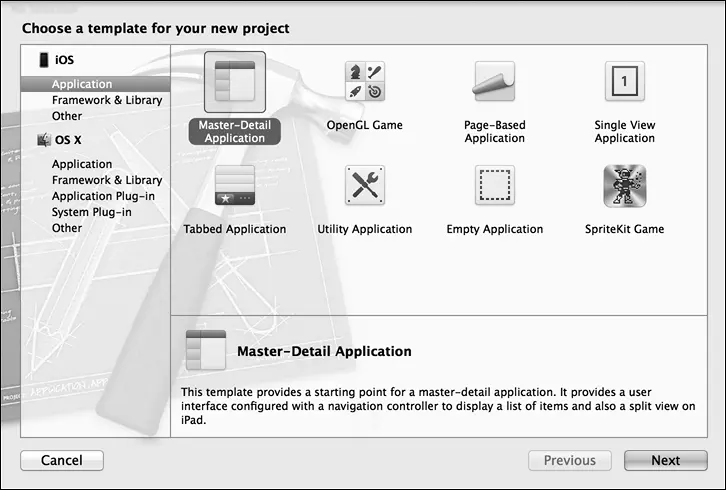
Рис. 1.71.Выбираем в Xcode шаблон приложения «Основной — детали»
Читать дальшеИнтервал:
Закладка:
Похожие книги на «iOS. Приемы программирования»
Представляем Вашему вниманию похожие книги на «iOS. Приемы программирования» списком для выбора. Мы отобрали схожую по названию и смыслу литературу в надежде предоставить читателям больше вариантов отыскать новые, интересные, ещё непрочитанные произведения.








Обсуждение, отзывы о книге «iOS. Приемы программирования» и просто собственные мнения читателей. Оставьте ваши комментарии, напишите, что Вы думаете о произведении, его смысле или главных героях. Укажите что конкретно понравилось, а что нет, и почему Вы так считаете.