Вандад Нахавандипур - iOS. Приемы программирования
Здесь есть возможность читать онлайн «Вандад Нахавандипур - iOS. Приемы программирования» — ознакомительный отрывок электронной книги совершенно бесплатно, а после прочтения отрывка купить полную версию. В некоторых случаях можно слушать аудио, скачать через торрент в формате fb2 и присутствует краткое содержание. Город: Санкт-Петербург, Год выпуска: 2014, ISBN: 2014, Издательство: Питер, Жанр: Программирование, на русском языке. Описание произведения, (предисловие) а так же отзывы посетителей доступны на портале библиотеки ЛибКат.
- Название:iOS. Приемы программирования
- Автор:
- Издательство:Питер
- Жанр:
- Год:2014
- Город:Санкт-Петербург
- ISBN:978-5-496-01016-0
- Рейтинг книги:3 / 5. Голосов: 1
-
Избранное:Добавить в избранное
- Отзывы:
-
Ваша оценка:
iOS. Приемы программирования: краткое содержание, описание и аннотация
Предлагаем к чтению аннотацию, описание, краткое содержание или предисловие (зависит от того, что написал сам автор книги «iOS. Приемы программирования»). Если вы не нашли необходимую информацию о книге — напишите в комментариях, мы постараемся отыскать её.
Вы изучите новые многочисленные способы хранения и защиты данных, отправки и получения уведомлений, улучшения и анимации графики, управления файлами и каталогами, а также рассмотрите многие другие темы. При описании каждого приема программирования приводятся образцы кода, которые вы можете смело использовать.
iOS. Приемы программирования — читать онлайн ознакомительный отрывок
Ниже представлен текст книги, разбитый по страницам. Система сохранения места последней прочитанной страницы, позволяет с удобством читать онлайн бесплатно книгу «iOS. Приемы программирования», без необходимости каждый раз заново искать на чём Вы остановились. Поставьте закладку, и сможете в любой момент перейти на страницу, на которой закончили чтение.
Интервал:
Закладка:
Кнопка может присваивать действия различным инициаторам (триггерам). Например, кнопка может производить одно действие, когда пользователь нажимает ее пальцем, и другое — когда убирает с нее палец. Эти движения становятся действиями, а объекты, реализующие действия, — их целями. Определим кнопку в файле реализации контроллера нашего вида:
#import «ViewController.h»
@interface ViewController ()
@property (nonatomic, strong) UIButton *myButton;
@end
@implementation ViewController
По умолчанию высота UIButton в iOS 7 указывается как 44.0f пункта.
Теперь переходим к реализации кнопки (рис. 1.58):
— (void) buttonIsPressed:(UIButton *)paramSender{
NSLog(@"Button is pressed.");
}
— (void) buttonIsTapped:(UIButton *)paramSender{
NSLog(@"Button is tapped.");
}
— (void)viewDidLoad{
[super viewDidLoad];
self.myButton = [UIButton buttonWithType: UIButtonTypeRoundedRect];
self.myButton.frame = CGRectMake(110.0f,
200.0f,
100.0f,
44.0f);
[self.myButton setTitle:@"Press Me"
forState: UIControlStateNormal];
[self.myButton setTitle:@"I'm Pressed"
forState: UIControlStateHighlighted];
[self.myButton addTarget: self
action:@selector(buttonIsPressed:)
forControlEvents: UIControlEventTouchDown];
[self.myButton addTarget: self
action:@selector(buttonIsTapped:)
forControlEvents: UIControlEventTouchUpInside];
[self.view addSubview: self.myButton];
}

Рис. 1.58.В центре экрана находится системная кнопка
В коде из данного примера мы применяем метод setTitle: forState: кнопки, задавая для нее два разных заголовка. Заголовок — это надпись на кнопке. В разное время кнопка может находиться в различных состояниях: обычном и утопленном (нажатом). В каждом из состояний надпись на ней может меняться. Например, в данном случае, когда пользователь впервые видит кнопку, на ней будет написано Press Me (Нажми меня). А когда он нажмет ее, надпись на кнопке изменится на I'm Pressed (Я нажата).
Аналогичная ситуация складывается и с действиями, инициируемыми кнопкой. Мы используем метод addTarget: action: forControlEvents:, чтобы указать для нашей кнопки два действия:
• действие, инициируемое, когда пользователь нажимает кнопку;
• другое действие, происходящее, когда пользователь уже нажал кнопку и убирает палец с экрана. Такое событие называется окончанием нажатия кнопки (touch-inside-up).
Еще одна вещь, которую необходимо знать о UIButton, заключается в том, что кнопке обязательно должен быть присвоен тип. Присваивание выполняется путем вызова метода класса buttonWithType на этапе инициализации, как показано в приведенном коде-примере. В качестве параметра этого метода передайте значение типа UIButtonType:
typedef NS_ENUM(NSInteger, UIButtonType) {
UIButtonTypeCustom = 0,
UIButtonTypeSystem NS_ENUM_AVAILABLE_IOS(7_0),
UIButtonTypeRoundedRect,
UIButtonTypeDetailDisclosure,
UIButtonTypeInfoLight,
UIButtonTypeInfoDark,
UIButtonTypeContactAdd,
UIButtonTypeRoundedRect = UIButtonTypeSystem,
}
Кроме того, на кнопке может находиться изображение, которое заменяет ее стандартный внешний вид. Если у вас есть изображение или серия изображений, которые вы хотите присвоить различным состояниям кнопки, убедитесь, что кнопка относится к типу UIButtonTypeCustom. Здесь я подготовил два изображения: одно для обычного состояния кнопки, а другое — для нажатого (утопленного). Сейчас я создам кнопку и присвою ей два этих изображения:
UIImage *normalImage = [UIImage imageNamed:@"NormalBlueButton.png"];
UIImage *highlightedImage = [UIImage imageNamed:@"HighlightedBlueButton"];
self.myButton = [UIButton buttonWithType: UIButtonTypeCustom];
self.myButton.frame = CGRectMake(110.0f,
200.0f,
100.0f,
44.0f);
[self.myButton setBackgroundImage: normalImage
forState: UIControlStateNormal];
[self.myButton setTitle:@"Normal"
forState: UIControlStateNormal];
[self.myButton setBackgroundImage: highlightedImage
forState: UIControlStateHighlighted];
[self.myButton setTitle:@"Pressed"
forState: UIControlStateHighlighted];
На рис. 1.59 показано, как выглядит приложение, если его запустить в эмуляторе iOS. Чтобы задать фоновое изображение, мы используем относящийся к кнопке метод setBackgroundImage: forState:. Работая с фоновым изображением, мы можем пользоваться методами setTitle: forState: для отображения текста поверх фонового изображения. Если ваше изображение содержит текст и, таким образом, никакой надписи на кнопке не требуется, можете воспользоваться методом setImage: forState: или просто удалить заголовки с кнопки.
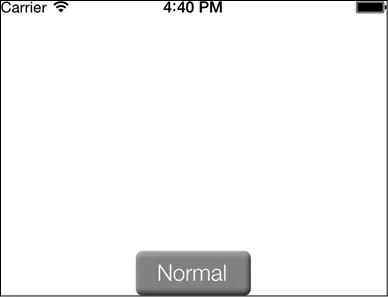
Рис. 1.59.Кнопка с фоновым изображением
Читать дальшеИнтервал:
Закладка:
Похожие книги на «iOS. Приемы программирования»
Представляем Вашему вниманию похожие книги на «iOS. Приемы программирования» списком для выбора. Мы отобрали схожую по названию и смыслу литературу в надежде предоставить читателям больше вариантов отыскать новые, интересные, ещё непрочитанные произведения.








Обсуждение, отзывы о книге «iOS. Приемы программирования» и просто собственные мнения читателей. Оставьте ваши комментарии, напишите, что Вы думаете о произведении, его смысле или главных героях. Укажите что конкретно понравилось, а что нет, и почему Вы так считаете.