Вандад Нахавандипур - iOS. Приемы программирования
Здесь есть возможность читать онлайн «Вандад Нахавандипур - iOS. Приемы программирования» — ознакомительный отрывок электронной книги совершенно бесплатно, а после прочтения отрывка купить полную версию. В некоторых случаях можно слушать аудио, скачать через торрент в формате fb2 и присутствует краткое содержание. Город: Санкт-Петербург, Год выпуска: 2014, ISBN: 2014, Издательство: Питер, Жанр: Программирование, на русском языке. Описание произведения, (предисловие) а так же отзывы посетителей доступны на портале библиотеки ЛибКат.
- Название:iOS. Приемы программирования
- Автор:
- Издательство:Питер
- Жанр:
- Год:2014
- Город:Санкт-Петербург
- ISBN:978-5-496-01016-0
- Рейтинг книги:3 / 5. Голосов: 1
-
Избранное:Добавить в избранное
- Отзывы:
-
Ваша оценка:
iOS. Приемы программирования: краткое содержание, описание и аннотация
Предлагаем к чтению аннотацию, описание, краткое содержание или предисловие (зависит от того, что написал сам автор книги «iOS. Приемы программирования»). Если вы не нашли необходимую информацию о книге — напишите в комментариях, мы постараемся отыскать её.
Вы изучите новые многочисленные способы хранения и защиты данных, отправки и получения уведомлений, улучшения и анимации графики, управления файлами и каталогами, а также рассмотрите многие другие темы. При описании каждого приема программирования приводятся образцы кода, которые вы можете смело использовать.
iOS. Приемы программирования — читать онлайн ознакомительный отрывок
Ниже представлен текст книги, разбитый по страницам. Система сохранения места последней прочитанной страницы, позволяет с удобством читать онлайн бесплатно книгу «iOS. Приемы программирования», без необходимости каждый раз заново искать на чём Вы остановились. Поставьте закладку, и сможете в любой момент перейти на страницу, на которой закончили чтение.
Интервал:
Закладка:
Решение
Используйте экземпляр класса UINavigationController.
Обсуждение
Если вам доводилось работать с iPhone, iPod touch или iPad, то вы, скорее всего, уже видели в действии навигационный инструмент управления. Например, если перейти в приложение Settings (Настройки) телефона, там можно выбрать команду Wallpaper (Обои) (рис. 1.32). В таком случае вы увидите, как основной экран программы Settings (Настройки) отодвигается влево, а на его место справа выходит экран Wallpaper (Обои). В этом и заключается самая интересная черта навигации iPhone. Вы можете складывать контроллеры видов в стек и поднимать их из стека. Контроллер вида, в данный момент находящийся на верхней позиции стека, виден пользователю. Итак, только самый верхний контроллер вида показывается зрителю, а чтобы отобразить другой контроллер, нужно либо удалить с верхней позиции контроллер, видимый в настоящий момент, либо поместить на верхнюю позицию в стеке новый контроллер вида.
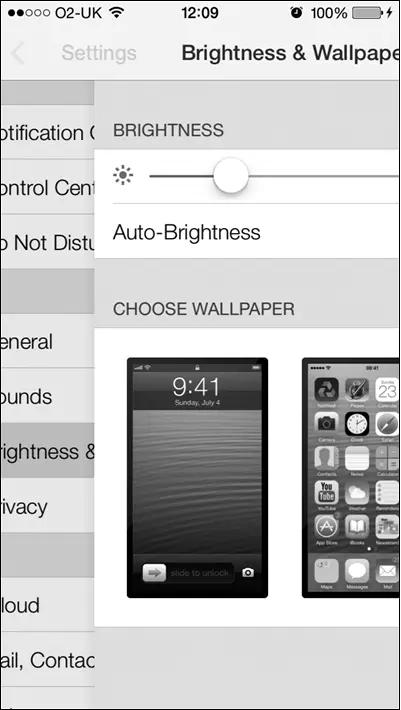
Рис. 1.32.Контроллер вида настроек, отодвигающий вид с обоями для экрана
Теперь добавим в новый проект навигационный контроллер. Но сначала нужно создать проект. Выполните шаги, описанные в разделе 1.9, чтобы создать пустое приложение с простым контроллером вида. Данный раздел — расширенная версия работы, выполненной в разделе 1.9. Начнем с файла реализации (.m) делегата нашего приложения:
#import «AppDelegate.h»
#import «FirstViewController.h»
@interface AppDelegate ()
@property (nonatomic, strong) UINavigationController *navigationController;
@end
@implementation AppDelegate
…
Теперь следует инициализировать навигационный контроллер, воспользовавшись его методом initWithRootViewController:, и передать корневой контроллер нашего вида как параметр этого метода. Далее мы зададим навигационный контроллер в в качестве корневого контроллера вида в нашем окне. Здесь главное — не запутаться. UINavigationController — это фактически подкласс UIViewController, а свойство rootViewController, относящееся к нашему окну, принимает любой объект типа UIViewController. Таким образом, если мы хотим сделать навигационный контроллер корневым контроллером нашего вида, мы просто должны задать его в качестве корневого контроллера:
— (BOOL) application:(UIApplication *)application
didFinishLaunchingWithOptions:(NSDictionary *)launchOptions{
FirstViewController *viewController = [[FirstViewController alloc]
initWithNibName: nil
bundle: nil];
self.navigationController = [[UINavigationController alloc]
initWithRootViewController: viewController];
self.window = [[UIWindow alloc]
initWithFrame: [[UIScreen mainScreen] bounds]];
self.window.rootViewController = self.navigationController;
self.window.backgroundColor = [UIColor whiteColor];
[self.window makeKeyAndVisible];
return YES;
}
После этого запустим приложение в эмуляторе (рис. 1.33).
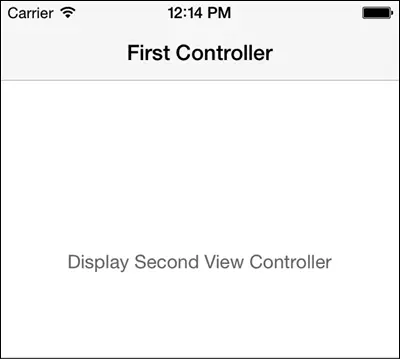
Рис. 1.33.Пустой контроллер вида, отображаемый внутри навигационного контроллера
Файл реализации корневого контроллера вида создает кнопку в центре экрана (как показано на рис. 1.33). Чуть позже мы изучим этот файл реализации.
На рис. 1.33 мы в первую очередь замечаем полосу в верхней части экрана. Теперь экран уже не чисто-белый. Что это за новый виджет? Это навигационная панель. Мы будем активно пользоваться ею при навигации, например разместим на ней кнопки и сделаем кое-что еще. Кроме того, на этой панели удобно отображать заголовок. Каждый контроллер вида сам для себя указывает заголовок, а навигационный контроллер будет автоматически отображать заголовок того контроллера вида, который окажется на верхней позиции в стеке.
Переходим к файлу реализации корневого контроллера нашего вида в методе viewDidLoad. В качестве свойства контроллера вида укажем First Controller. Здесь же создадим кнопку. Когда пользователь нажмет эту кнопку, мы отобразим на экране второй контроллер вида:
#import «FirstViewController.h»
#import «SecondViewController.h»
@interface FirstViewController ()
@property (nonatomic, strong) UIButton *displaySecondViewController;
@end
@implementation FirstViewController
— (void) performDisplaySecondViewController:(id)paramSender{
SecondViewController *secondController = [[SecondViewController alloc]
initWithNibName: nil
bundle: NULL];
[self.navigationController pushViewController: secondController
animated: YES];
}
— (void)viewDidLoad{
[super viewDidLoad];
self.title = @"First Controller";
self.displaySecondViewController = [UIButton
Интервал:
Закладка:
Похожие книги на «iOS. Приемы программирования»
Представляем Вашему вниманию похожие книги на «iOS. Приемы программирования» списком для выбора. Мы отобрали схожую по названию и смыслу литературу в надежде предоставить читателям больше вариантов отыскать новые, интересные, ещё непрочитанные произведения.








Обсуждение, отзывы о книге «iOS. Приемы программирования» и просто собственные мнения читателей. Оставьте ваши комментарии, напишите, что Вы думаете о произведении, его смысле или главных героях. Укажите что конкретно понравилось, а что нет, и почему Вы так считаете.