Вандад Нахавандипур - iOS. Приемы программирования
Здесь есть возможность читать онлайн «Вандад Нахавандипур - iOS. Приемы программирования» — ознакомительный отрывок электронной книги совершенно бесплатно, а после прочтения отрывка купить полную версию. В некоторых случаях можно слушать аудио, скачать через торрент в формате fb2 и присутствует краткое содержание. Город: Санкт-Петербург, Год выпуска: 2014, ISBN: 2014, Издательство: Питер, Жанр: Программирование, на русском языке. Описание произведения, (предисловие) а так же отзывы посетителей доступны на портале библиотеки ЛибКат.
- Название:iOS. Приемы программирования
- Автор:
- Издательство:Питер
- Жанр:
- Год:2014
- Город:Санкт-Петербург
- ISBN:978-5-496-01016-0
- Рейтинг книги:3 / 5. Голосов: 1
-
Избранное:Добавить в избранное
- Отзывы:
-
Ваша оценка:
iOS. Приемы программирования: краткое содержание, описание и аннотация
Предлагаем к чтению аннотацию, описание, краткое содержание или предисловие (зависит от того, что написал сам автор книги «iOS. Приемы программирования»). Если вы не нашли необходимую информацию о книге — напишите в комментариях, мы постараемся отыскать её.
Вы изучите новые многочисленные способы хранения и защиты данных, отправки и получения уведомлений, улучшения и анимации графики, управления файлами и каталогами, а также рассмотрите многие другие темы. При описании каждого приема программирования приводятся образцы кода, которые вы можете смело использовать.
iOS. Приемы программирования — читать онлайн ознакомительный отрывок
Ниже представлен текст книги, разбитый по страницам. Система сохранения места последней прочитанной страницы, позволяет с удобством читать онлайн бесплатно книгу «iOS. Приемы программирования», без необходимости каждый раз заново искать на чём Вы остановились. Поставьте закладку, и сможете в любой момент перейти на страницу, на которой закончили чтение.
Интервал:
Закладка:
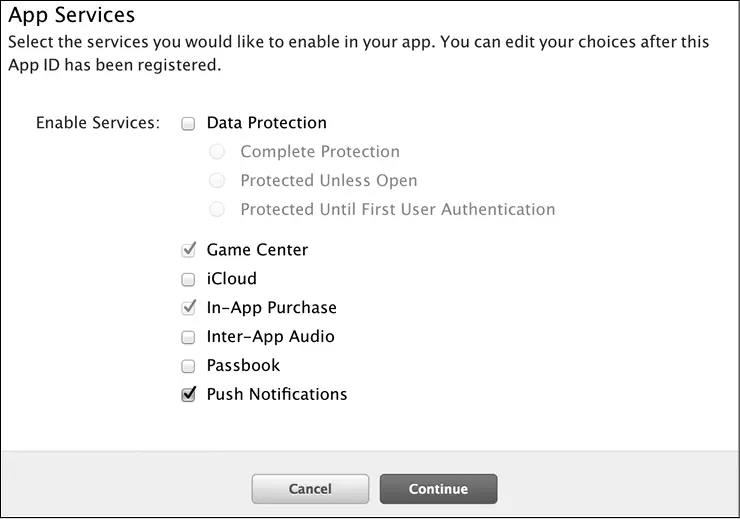
Рис. 15.5.Активизация пуш-уведомлений для App ID
5. Как только вас устроит конфигурация идентификатора приложения (рис. 15.6), отправьте ваш App ID в Apple.
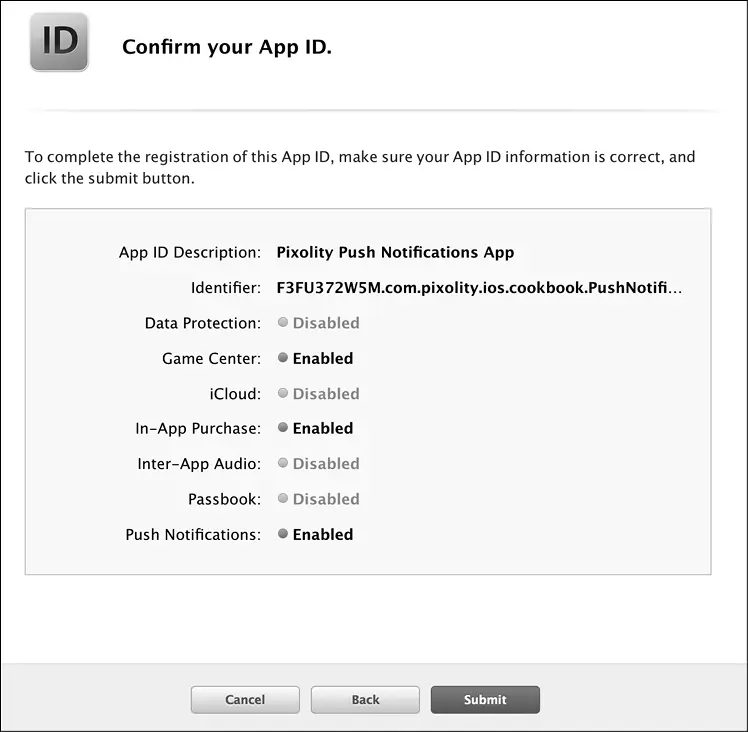
Рис. 15.6.Создание идентификатора приложения с поддержкой пуш-уведомлений
6. После того как настроите все детали конфигурации идентификатора приложения, перейдите в раздел Provisioning Profiles (Профили инициализации) вашего iOS-портала.
7. Создайте профиль инициализации для разработки (Development). Позже вы можете создать и другие профили — Ad Hoc и App Store, так что об этом не волнуйтесь. Когда будете готовы отправить ваше приложение в App Store, можете просто вернуться к этому шагу и сгенерировать профили Ad Hoc и App Store.
8. Убедитесь, что новый профиль инициализации для разработки приложения связан с идентификатором приложения, который вы сгенерировали ранее. Это первый вопрос, который у вас попытается выяснить система при генерации профиля инициализации.
9. Когда профиль будет готов, скачайте его и перетащите в программу iTunes на своем компьютере, чтобы установить. При установке профиля не делайте двойных щелчков на нем. При двойном щелчке кнопкой мыши имя файла установленного профиля будет сброшено и заменено хеш-именем MD5, по которому файл очень сложно идентифицировать на диске. Если вы аккуратно перетащите профиль в iTunes, то iTunes установит профиль под его оригинальным именем.
10. В Xcode в настройках сборки вашего приложения просто выберите сборку в соответствии с тем профилем, который только что создали. Убедитесь, что при разработке (схема Development) вы используете именно этот профиль, а затем примените в схеме Release (Релиз) профиль App Store или Ad Hoc, созданием которых займетесь позже.
11. Перетащите ваш профиль инициализации в текстовый редактор для OS X — например, в TextEdit. Найдите в файле профиля ключ Entitlements. Весь этот раздел моего профиля инициализации выглядит так:
Entitlements
application-identifier
F3FU372W5M.com.pixolity.ios.cookbook.PushNotificationApp
aps-environment
development
get-task-allow
keychain-access-groups
F3FU372W5M.*
12. Создайте новый PLIST-файл для вашего проекта в Xcode, назовите этот файл Entitlements.plist. В Xcode щелкните на этом файле правой кнопкой мыши, выберите Open As (Открыть как) и далее Source Code (Исходный код). Содержимое вашего файла изначально будет выглядеть вот так:
13. Поместите разрешения вашего профиля инициализации прямо в файл Entitlements.plist, чтобы его содержимое выглядело вот так:
application-identifier
F3FU372W5M.com.pixolity.ios.cookbook.PushNotificationApp
aps-environment
development
get-task-allow
keychain-access-groups
F3FU372W5M.*
Значения, приведенные в рассматриваемых здесь листингах, относятся к профилям, которые создал я. В вашем профиле будут другие значения и, конечно же, будет другой идентификатор приложения (App ID). Поэтому внимательно выполните предыдущие шаги, чтобы правильно создать идентификатор вашего приложения и профиль. Потом возьмите разрешения из своего профиля и вставьте их в файл Entitlements.plist вашего проекта.
14. Далее перейдите в настройки сборки вашего проекта. В разделе Code Signing Entitlements (Разрешения для подписания кода) введите значение $(SRCROOT)/$(TARGET_NAME)/Entitlements.plist (если создали файл разрешений в целевом каталоге проекта) или $(SRCROOT)/Entitlements.plist (если создали файл разрешений в корневом каталоге, включающем в себя весь исходный код). Если не знаете, какой вариант выбрать, просто попробуйте оба этих значения, попытайтесь собрать проект с каждым из них. Если Xcode сообщит, что не может найти файл разрешений, поставьте второе значение, и оно сработает. Настройка сборки Code Signing Entitlements (Разрешения для подписания кода) требует указания относительного пути, идущего к файлу разрешений от корневого каталога исходного кода. Поэтому, если вы поместите файл разрешений в какой-то другой каталог, вам потребуется выстроить этот путь вручную, а потом записать полученный путь в это поле.
15. Соберите проект и убедитесь, что Xcode не выдает никаких ошибок. Если получите сообщение о какой-либо ошибке, то, вероятно, дело в том, что вы задали неверный профиль инициализации либо указали в настройках сборки неверный путь к файлу разрешений для подписания кода.
16. В делегате вашего приложения вызовите метод registerForRemoteNotificationTypes:, относящийся к классу UIApplication, а затем передайте этому методу значения UIRemoteNotificationTypeAlert, UIRemoteNotificationTypeBadge и UIRemoteNotificationTypeSound, как показано далее:
Читать дальшеИнтервал:
Закладка:
Похожие книги на «iOS. Приемы программирования»
Представляем Вашему вниманию похожие книги на «iOS. Приемы программирования» списком для выбора. Мы отобрали схожую по названию и смыслу литературу в надежде предоставить читателям больше вариантов отыскать новые, интересные, ещё непрочитанные произведения.








Обсуждение, отзывы о книге «iOS. Приемы программирования» и просто собственные мнения читателей. Оставьте ваши комментарии, напишите, что Вы думаете о произведении, его смысле или главных героях. Укажите что конкретно понравилось, а что нет, и почему Вы так считаете.