Ursula Brunbauer - Bildbearbeitung wird kinderleicht.
Здесь есть возможность читать онлайн «Ursula Brunbauer - Bildbearbeitung wird kinderleicht.» — ознакомительный отрывок электронной книги совершенно бесплатно, а после прочтения отрывка купить полную версию. В некоторых случаях можно слушать аудио, скачать через торрент в формате fb2 и присутствует краткое содержание. Жанр: unrecognised, на немецком языке. Описание произведения, (предисловие) а так же отзывы посетителей доступны на портале библиотеки ЛибКат.
- Название:Bildbearbeitung wird kinderleicht.
- Автор:
- Жанр:
- Год:неизвестен
- ISBN:нет данных
- Рейтинг книги:3 / 5. Голосов: 1
-
Избранное:Добавить в избранное
- Отзывы:
-
Ваша оценка:
Bildbearbeitung wird kinderleicht.: краткое содержание, описание и аннотация
Предлагаем к чтению аннотацию, описание, краткое содержание или предисловие (зависит от того, что написал сам автор книги «Bildbearbeitung wird kinderleicht.»). Если вы не нашли необходимую информацию о книге — напишите в комментариях, мы постараемся отыскать её.
Dass dazu weder teure Profi-Programme, noch besondere Informatikkenntnisse nötig sind, beweist dieses E-Book. Es führt in die Werkzeuge und die wichtigsten Funktionen des kostenlosen Programms GIMP ein, und zwar an Hand von 23 Projekten wie zum Beispiel «Mühlen im Abendrot», «Kleiner Kerl mit großer Kraft», «Ein Saxophon, das Feuer spuckt».
Zum Anschauen gibt es bei jedem Projekt ein Video, zum Nachmachen eine reich bebilderte und leicht verständliche Schritt-für-Schritt-Anleitung, zum Selbst-Probieren Aufgaben als Anregungen für eigene foto-künstlerische Betätigung. Mehr als vier Stunden an Videomaterial und über 700 Bilder wurden für dieses E-Book erstellt.
Wo Hintergrundwissen gebraucht wird, wird es locker und leicht erklärt. Aber auch die Stolperfallen, die jedes anspruchsvolle Programm für Anfänger bereit hält, werden nicht verschwiegen. So kann man zusehen, wie wir uns manchmal selbst ausgetrickst haben und wie man aus so einer Situation, in der das Programm zu «spinnen» scheint, schnell wieder herauskommt.
Durch die projektorientierte Einführung erfährt man nicht nur, was das Programm leisten kann, sondern – viel wichtiger -, wozu man die Werkzeuge und Funktionen von GIMP gebrauchen kann.
Vorkenntnisse sind so gut wie keine erforderlich. Wer jemals eine Computermaus in der Hand gehalten hat und im Internet gesurft ist, besitzt genügend Fertigkeiten, um dieses E-Book mit Gewinn und Freude durchzuarbeiten.
Um zu überprüfen, ob das E-Book hält, was es verspricht, haben wir es von Kindern im Alter von 8 bis 14 Jahren testen lassen. Unsere «Tester» waren rundum begeistert.
Bildbearbeitung wird kinderleicht. — читать онлайн ознакомительный отрывок
Ниже представлен текст книги, разбитый по страницам. Система сохранения места последней прочитанной страницы, позволяет с удобством читать онлайн бесплатно книгу «Bildbearbeitung wird kinderleicht.», без необходимости каждый раз заново искать на чём Вы остановились. Поставьте закладку, и сможете в любой момент перейти на страницу, на которой закончили чтение.
Интервал:
Закладка:
Zum Füllen wählst du Blau als Vordergrundfarbe und wählst dann „ Bearbeiten → Mit Vordergrundfarbe füllen ”. Danach ziehst du die Auswahl wieder mit einer Linienbreite von 6 Pixeln nach.
Auch hier schließt du mit „ Auswahl → Nichts ” ab.
Noch ein rotes Ding
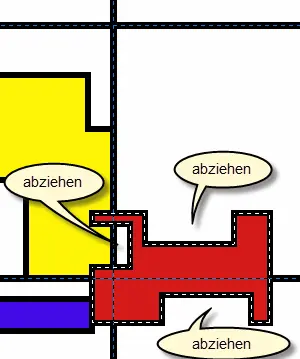 Wie du das zweite rote Gebilde hinbekommst, müssen wir bestimmt nicht mehr lang erklären. Nur so viel: Du fängst an mit einem Rechteck, und von dem nimmst du mit Hilfe des „ Abziehen ”-Modus oben, links und unten etwas weg.
Dann füllst du wieder; wenn du willst, kannst du dazu auch eine andere Farbe verwenden.
Zum Schluss ziehst du mit schwarzer Vordergrundfarbe und einer Linienbreite von 6 Pixeln wieder den Rand nach und beendest deine Auswahl mit „ Auswahl → Nichts ”.
Weg mit den Hilfslinien!
Das geht ganz schnell: „ Bild → Hilfslinien → Alle Hilfslinien entfernen ”. Schon sind sie weg.
Ein schmaler Rahmen zum Schluss
Mit einem kleinen Rand sieht das Bild eleganter aus. Wähle dazu zunächst „Auswahl → Alles ”. Dann folgt „ Bearbeiten → Auswahl nachziehen... ”. Im Fenster zum Festlegen des Nachziehstils gibst du diesmal aber als Linienbreite nur 4 Pixel ein. Klicke in diesem Fenster auf „ Nachziehen ” und dein Bild ist fertig. Der Niederländer Piet Mondrian würde sagen: „Goed gedaan!“
Selbst probieren
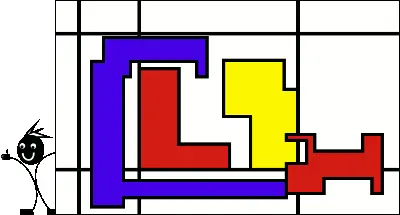
Wir haben hier noch ein Bild im Piet-Mondrian-Stil. Wie wäre es damit? Am besten fängst du mit den schwarzen Linien an, für die du auch Hilfslinien setzt.
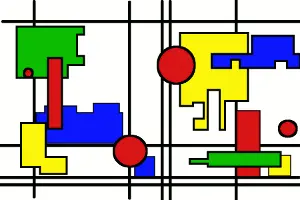
Wenn GIMP zu spinnen scheint...Pleiten und Pannen - wer ist beim Computer davor sicher? Schau an, was mir passiert ist (aber lach' mich nicht aus!):
Alles oder nichts
Zum Inhaltsverzeichnis
Projekt 4: Pop-Art
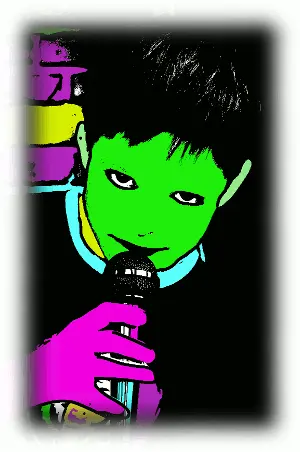
„ Pop-Art ” hieß die Kunstrichtung, die mit ihren bunten Farben in den 1960er Jahren ungemein beliebt war. Der amerikanische Künstler Andy Warhol wurde weltberühmt.
Hier gestalten wir ein Foto zu einem Pop-Art-Bild um. Dabei benutzen wir den Menübefehl Schwellwert und das Werkzeug Zauberstab . Mit Hokuspokus hat der allerdings nichts zu tun, auch gewöhnliche Sterbliche kommen mit ihm zurecht - ohne Abrakadabra und Hexenkunst.
Projekt: Pop-Art-Poster
In diesem Projekt brauchst du den Werkzeugkasten und die Werkzeugeinstellungen. Wenn du die nach dem Programmstart vermisst, schau hier nach: Hilfe - Werkzeugkasten weg.
 Zum Anschauen gibt es das Video „ Pop-Art-Effekt in GIMP ”. Link: www.bilderstroeme.de/Buchvideos/PopArt.html.
 Schritt für Schritt zum Pop-Art-Poster
Bild öffnen
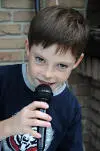 Im Material-Ordner zu diesem Kapitel findest du die Datei „ Tobi.jpg ”. Öffne sie in GIMP und erstelle dir eine Arbeitskopie mit „ Bild → Duplizieren ”. (Du weißt ja: Arbeite nie mit dem Original! )
Schwellwert anwenden
Der nächste Schritt besteht darin, dieses Foto in ein Bild umzuwandeln, das nur ganz schwarze oder ganz weiße Pixel enthält. Der Schwellwert bildet die Grenze: Alles, was dunkler ist, wird schwarz, alles, was heller ist, wird weiß.
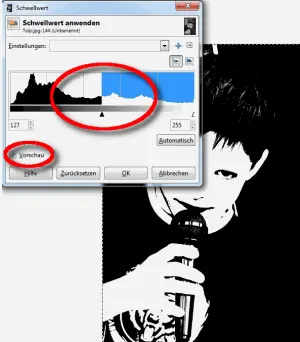 Wähle den Menübefehl „ Farben → Schwellwert... ”, und das Fenster „ Schwellwert ” geht auf.
Achte darauf, dass das Häkchen bei Vorschau gesetzt ist. Dann kannst du im Bild sehen, wie sich deine Einstellung auswirkt.
Das kleine Dreieck mitten im Fenster wirkt als Schieberegler: Mit ihm veränderst du den Schwellwert . Schiebst du das kleine Dreieck nach rechts, vergrößert du den Schwellwert und mehr Pixel werden schwarz. Wenn du nach links schiebst, verkleinerst du den Schwellwert und mehr Pixel werden weiß. Du musst ein wenig rumprobieren, um die beste Einstellung zu finden: Das Bild soll wie ein Plakat wirken, aber das Gesicht muss noch gut zu erkennen sein.
Wenn dir das Vorschau-Ergebnis gefällt, klickst du auf die Schaltfläche „ ok ”. Das Fenster „ Schwellwert ” geht zu, und dein Bild enthält nur schwarze oder weiße Pixel.
Auswahl mit dem Zauberstab
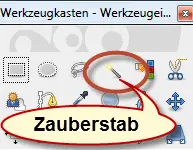 Nun kommt das Werkzeug „ Zauberstab
  “ ins Spiel. Mit ihm wählst du einen Bereich aus, der von einer andersfarbigen Kante begrenzt wird. Du klickst nur in den Bereich, und der Zauberstab macht den Rest.
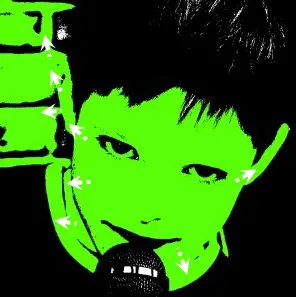 Du musst aber wissen: Der Computer ist eine sture Maschine. Er startet an der angeklickten Stelle, geht nach außen und stoppt erst, wenn er an einer Kontur in anderer Farbe ankommt. Deshalb gibt es Probleme, wenn der angeklickte Bereich nicht ganz von der Kontur eingeschlossen ist. Im Video passierte das im Gesicht: Um das auszuwählen, habe ich mitten ins Gesicht geklickt. Leider war die Kontur nicht ganz zu, und so ist der Zauberstab ausgebrochen: Er hat nicht nur das Gesicht, sondern auch den Kragen und einen Teil der Wand gewählt. Die weißen Pfeile im Bild zeigen die „Fluchtwege” durch die „Löcher” in der Kontur. Den Fehler bemerkt man meist erst, wenn man färbt; dann bekommen auch die Bereiche noch Farbe ab, die zu Unrecht in die Auswahl geraten sind. - Im Video war das gut zu sehen.
Kontur vervollständigen
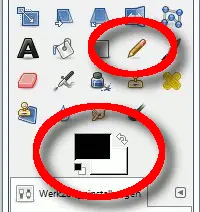 Um den Zauberstab am Ausbrechen zu hindern, musst du die „Löcher” in der Kontur zustopfen, indem du sie nachzeichnest.
Интервал:
Закладка:
Похожие книги на «Bildbearbeitung wird kinderleicht.»
Представляем Вашему вниманию похожие книги на «Bildbearbeitung wird kinderleicht.» списком для выбора. Мы отобрали схожую по названию и смыслу литературу в надежде предоставить читателям больше вариантов отыскать новые, интересные, ещё непрочитанные произведения.




Обсуждение, отзывы о книге «Bildbearbeitung wird kinderleicht.» и просто собственные мнения читателей. Оставьте ваши комментарии, напишите, что Вы думаете о произведении, его смысле или главных героях. Укажите что конкретно понравилось, а что нет, и почему Вы так считаете.