Array Array - Запись CD и DVD - профессиональный подход
Здесь есть возможность читать онлайн «Array Array - Запись CD и DVD - профессиональный подход» — ознакомительный отрывок электронной книги совершенно бесплатно, а после прочтения отрывка купить полную версию. В некоторых случаях можно слушать аудио, скачать через торрент в формате fb2 и присутствует краткое содержание. Город: Санкт-Петербург, Год выпуска: 2006, ISBN: 2006, Издательство: Питер, Жанр: Программы, на русском языке. Описание произведения, (предисловие) а так же отзывы посетителей доступны на портале библиотеки ЛибКат.
- Название:Запись CD и DVD: профессиональный подход
- Автор:
- Издательство:Питер
- Жанр:
- Год:2006
- Город:Санкт-Петербург
- ISBN:5-469-00865-7
- Рейтинг книги:3 / 5. Голосов: 1
-
Избранное:Добавить в избранное
- Отзывы:
-
Ваша оценка:
Запись CD и DVD: профессиональный подход: краткое содержание, описание и аннотация
Предлагаем к чтению аннотацию, описание, краткое содержание или предисловие (зависит от того, что написал сам автор книги «Запись CD и DVD: профессиональный подход»). Если вы не нашли необходимую информацию о книге — напишите в комментариях, мы постараемся отыскать её.
Запись CD и DVD: профессиональный подход — читать онлайн ознакомительный отрывок
Ниже представлен текст книги, разбитый по страницам. Система сохранения места последней прочитанной страницы, позволяет с удобством читать онлайн бесплатно книгу «Запись CD и DVD: профессиональный подход», без необходимости каждый раз заново искать на чём Вы остановились. Поставьте закладку, и сможете в любой момент перейти на страницу, на которой закончили чтение.
Интервал:
Закладка:
– Показать в расширенном состоянии;
– Выходить при запуске программы или документа – меню будет выполнять только подключение к указанным адресам и веб-страницам;
– если установить флажок Подождать, пока запущенная программа или документ завершат работу, то вы не сможете воспользоваться меню, пока не закроете приложение или документ.
• Установив флажок Истечение, вы сможете определить промежуток времени, по истечении которого созданное меню станет недоступным. Этот вид защиты компакт-диска очень ненадежен, поэтому при необходимости используйте другие профессиональные средства защиты.
На вкладке Шрифты (рис. 11.9) вы можете установить специальные шрифты для использования при создании меню. Выделите шрифт в левой части окна и щелкните мышью на кнопке >, чтобы перенести его в правую. После этого программа автоматически установит нужные файлы шрифтов.
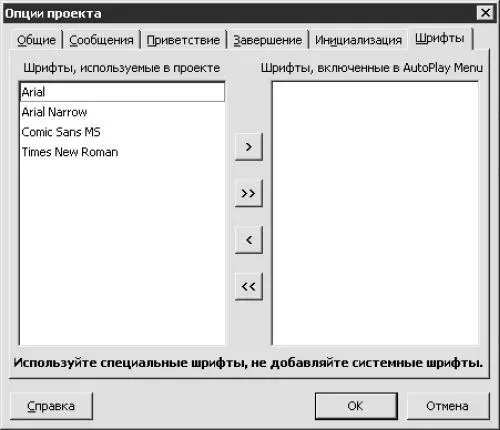
Рис. 11.9. Установка шрифтов
Примечание.
Если для создания меню вы используете только системные шрифты, то данная операция не нужна.
Меню Страница
С помощью программы AutoPlay Menu Builder вы можете создавать многостраничные меню. Есть два важных параметра многостраничного меню:
• Startup Page (Начальная страница) – определяет страницу, которая показывается при запуске меню;
• Always Show the First Page (Всегда показывать первую страницу) – определяет страницу, которая доступна постоянно.
Примечание.
При соответствующих настройках вы сможете перейти на следующую страницу, щелкнув мышью на определенном элементе меню.
Меню Страница содержит такие пункты.
• Добавить (Ctrl+A) – добавить страницу. При выборе этой команды появится диалоговое окно Новая страница (рис. 11.10), в котором следует ввести имя страницы и щелкнуть мышью на кнопке OK. Новая пустая страница будет добавлена к меню и установлена в качестве текущей, вам останется только добавить элементы управления и определить их назначение.
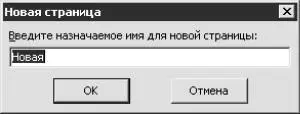
Рис. 11.10. Новая страница.
• Удалить (Ctrl+R) – удалить страницу. При выборе этой команды откроется окно с соответствующим предупреждением, в котором нужно щелкнуть мышью на кнопке Да. Страница будет удалена, а следующая станет текущей.
• Переименовать – переименовать страницу. При выборе этой команды откроется диалоговое окно Переименовать страницу, в котором нужно ввести новое имя и щелкнуть мышью на кнопке OK. Текущей странице будет присвоено новое имя.
• При выборе команды Дублировать появится диалоговое окно Дублирование страницы, в котором следует ввести имя новой страницы и щелкнуть мышью на кнопке OK. Программа создаст новую страницу и скопирует на нее все элементы меню текущей страницы. После этого новая страница будет установлена в качестве текущей.
• При выборе команды Переместить влево текущей станет страница, находящаяся слева от выбранной в данный момент.
• При выборе команды Переместить вправо текущей станет страница, находящаяся справа от выбранной в данный момент.
Примечание.
На панели инструментов окна программы показаны все страницы. Для перехода на любую из них достаточно щелкнуть мышью на имени необходимой страницы.
Меню Вид
Меню Вид содержит следующие пункты.
• Команды для вызова панелей инструментов.
• Команды для изменения стиля программы.
Выполнив команду Вид → Стиль окна, можно выбрать один из двух предложенных стилей:
– Обычный – вид программы, установленный по умолчанию;
– Раздельный – стиль, при котором пользователь может при желании переместить каждую панель инструментов в любое место экрана.
• Команды для изменения вида кнопок управления.
Выполнив команду Вид → Стиль значков, можно выбрать необходимый вариант:
– Стандартный – стиль кнопок, установленный по умолчанию; такие кнопки описаны в данной книге;
– Windows XP – стиль кнопок Windows XP.
Элементы управления
С левой стороны окна программы AutoPlay Menu Builder находится панель инструментов Элементы управления, на которой расположены значки управления. Добавить необходимый элемент управления в рабочее окно программы можно следующими способами.
• Двойным щелчком мышью на значке, расположенном на панели инструментов Элементы управления, создайте элемент меню. Затем щелкните мышью на созданном элементе и переместите его в желаемое место.
Читать дальшеИнтервал:
Закладка:
Похожие книги на «Запись CD и DVD: профессиональный подход»
Представляем Вашему вниманию похожие книги на «Запись CD и DVD: профессиональный подход» списком для выбора. Мы отобрали схожую по названию и смыслу литературу в надежде предоставить читателям больше вариантов отыскать новые, интересные, ещё непрочитанные произведения.





Обсуждение, отзывы о книге «Запись CD и DVD: профессиональный подход» и просто собственные мнения читателей. Оставьте ваши комментарии, напишите, что Вы думаете о произведении, его смысле или главных героях. Укажите что конкретно понравилось, а что нет, и почему Вы так считаете.