Олег Мединов - Photoshop. Мультимедийный курс
Здесь есть возможность читать онлайн «Олег Мединов - Photoshop. Мультимедийный курс» — ознакомительный отрывок электронной книги совершенно бесплатно, а после прочтения отрывка купить полную версию. В некоторых случаях можно слушать аудио, скачать через торрент в формате fb2 и присутствует краткое содержание. Город: Санкт-Петербург, Год выпуска: 2008, ISBN: 2008, Издательство: Array Array, Жанр: Программы, на русском языке. Описание произведения, (предисловие) а так же отзывы посетителей доступны на портале библиотеки ЛибКат.
- Название:Photoshop. Мультимедийный курс
- Автор:
- Издательство:Array Array
- Жанр:
- Год:2008
- Город:Санкт-Петербург
- ISBN:978-5-388-00151-1
- Рейтинг книги:5 / 5. Голосов: 1
-
Избранное:Добавить в избранное
- Отзывы:
-
Ваша оценка:
Photoshop. Мультимедийный курс: краткое содержание, описание и аннотация
Предлагаем к чтению аннотацию, описание, краткое содержание или предисловие (зависит от того, что написал сам автор книги «Photoshop. Мультимедийный курс»). Если вы не нашли необходимую информацию о книге — напишите в комментариях, мы постараемся отыскать её.
Процесс обучения предельно прост и максимально приближен к занятиям с репетитором. Вы видите на экране работу виртуального преподавателя с программой Adobe Photoshop CS3 и слышите его рассказ, поясняющий действия. Для закрепления полученных знаний «учитель» постоянно задает контрольные вопросы и предлагает выполнить тестовые задания, в случае затруднения поможет подсказкой.
Большой объем учебного материала – около 17 часов лекций – позволяет утверждать, что мультимедийный курс будет интересен и новичкам, и опытным пользователям, которые уже владеют основными навыками работы с Adobe Photoshop и стремятся к достижению профессиональных результатов в своей работе.
Photoshop. Мультимедийный курс — читать онлайн ознакомительный отрывок
Ниже представлен текст книги, разбитый по страницам. Система сохранения места последней прочитанной страницы, позволяет с удобством читать онлайн бесплатно книгу «Photoshop. Мультимедийный курс», без необходимости каждый раз заново искать на чём Вы остановились. Поставьте закладку, и сможете в любой момент перейти на страницу, на которой закончили чтение.
Интервал:
Закладка:
Если поместить указатель внутрь выделенной области и, нажав и удерживая клавишу Ctrlи левую кнопку мыши, перемещать указатель, вы передвинете выделенную область вместе со всем содержимым. При этом новый слой создан не будет, а значит, как только вы снимете выделение, не сможете переместить сдвинутый фрагмент на место или в новую позицию. На месте, где раньше был перемещенный фрагмент, появится «дыра», залитая цветом фона или прозрачная (в зависимости от установок слоя и документа). Если под данным слоем расположен другой слой, в этой «дыре» вы увидите изображение нижележащего слоя (рис. 8.8).
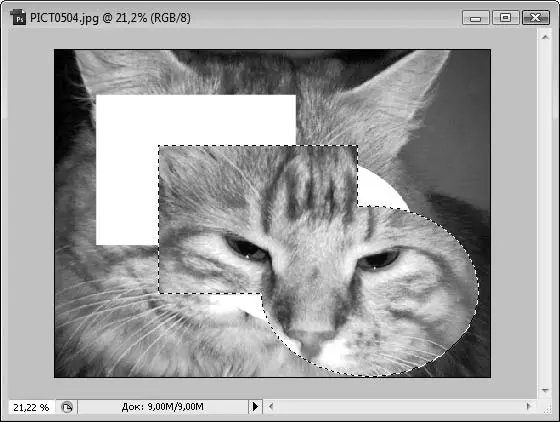
Рис. 8.8.Выделенная область перемещена
Есть еще один удобный способ выделения фрагментов изображения. Он называется Быстрая маска. Это не инструмент, а скорее режим использования других инструментов. Например, в режиме Быстрая маскаможно использовать инструмент Кистьи просто «закрашивать» кистью фрагмент изображения. После отключения режима Быстрая маскаот мазков кисти не останется и следа, но появится область выделения. Будет выделено все изображение, кроме фрагмента, который вы закрашивали. Итак, последовательность действий при работе в режиме Быстрая маскаследующая.
1. Нажмите кнопку Быстрая маска(вторая кнопка снизу на панели инструментов, то есть сразу под образцами цвета). Кнопка зафиксируется в нажатом положении.
2. Выберите инструмент рисования, например Кистьили Карандаш.
3. Закрасьте области, которые хотите выделить или, наоборот, которые хотите оставить невыделенными.
4. Повторно нажмите кнопку Быстрая маска, вернув ее в отжатое положение. Линии закрашивания при этом исчезнут, но на границах этих линий появится рамка выделения.
5. При необходимости примените инверсию выделения.
Глава 9
Вспомогательные инструменты
Когда вы имеете дело с многослойным рисунком, у вас есть возможность перемещать слои по холсту в любом направлении (если слои не закреплены). Часто возникает необходимость выровнять изображения отдельных слоев относительно друг друга. Не всегда это удается сделать хорошо «на глаз».
Перемещение слоев выполняют инструментом Перемещение. Необходимо просто выбрать этот инструмент, выделить нужный слой, установить указатель на холст и, нажав и удерживая левую кнопку мыши, перемещать указатель. Вместе с ним будет менять место и изображение слоя.
Выравнивание и распределение
Когда активен инструмент Перемещение, на панели под строкой меню появляется набор кнопок для выравнивания и распределения изображений и объектов (рис. 9.1).

Рис. 9.1.Кнопки выравнивания
Пиктограммы на кнопках подсказывают, как будут выравниваться объекты (слои, векторные изображения, текст). Так, если выделить два слоя и нажать первую кнопку на панели под строкой меню, верхние границы слоев окажутся на одном уровне (воображаемой линии). Вторая кнопка выровняет центры слоев по горизонтали, а третья выстроит нижние кромки выделенных слоев на одной линии. Аналогично действуют и следующие три кнопки, но выравнивание происходит относительно вертикальных границ.
Линейки и направляющие
Чтобы выровнять и правильно распределить изображения слоев, вы можете воспользоваться линейками. Если вы не видите линеек вдоль верхней и левой границ окна документа, выберите команду меню Просмотр→ Линейки.
По умолчанию отсчет координат начинается от левого верхнего угла холста. Если вы хотите поместить начало координат в другую точку, выполните следующие действия.
1. Установите указатель мыши на квадрат, в котором пересекаются верхняя и левая линейки, то есть в левый верхний угол окна документа (под заголовком окна).
2. Нажав и удерживая левую кнопку мыши, переместите указатель в точку, откуда должен начинаться отсчет координат. Вместе с указателем будут перемещаться две линии (горизонтальная и вертикальная). Точка пересечения этих линий показывает начало координат.
3. Отпустите кнопку мыши, когда точка пересечений линий окажется в нужном месте документа (рис. 9.2). Шкалы линеек будут сдвинуты соответственно сделанным изменениям.
Читать дальшеИнтервал:
Закладка:
Похожие книги на «Photoshop. Мультимедийный курс»
Представляем Вашему вниманию похожие книги на «Photoshop. Мультимедийный курс» списком для выбора. Мы отобрали схожую по названию и смыслу литературу в надежде предоставить читателям больше вариантов отыскать новые, интересные, ещё непрочитанные произведения.



![Олег Будницкий - Терроризм в Российской Империи. Краткий курс [калибрятина]](/books/387725/oleg-budnickij-terrorizm-v-rossijskoj-imperii-kra-thumb.webp)



Обсуждение, отзывы о книге «Photoshop. Мультимедийный курс» и просто собственные мнения читателей. Оставьте ваши комментарии, напишите, что Вы думаете о произведении, его смысле или главных героях. Укажите что конкретно понравилось, а что нет, и почему Вы так считаете.