А. Кашеваров - Nero 8
Здесь есть возможность читать онлайн «А. Кашеваров - Nero 8» — ознакомительный отрывок электронной книги совершенно бесплатно, а после прочтения отрывка купить полную версию. В некоторых случаях можно слушать аудио, скачать через торрент в формате fb2 и присутствует краткое содержание. Город: Санкт-Петербург, Год выпуска: 2008, ISBN: 2008, Издательство: Array Array, Жанр: Программы, на русском языке. Описание произведения, (предисловие) а так же отзывы посетителей доступны на портале библиотеки ЛибКат.
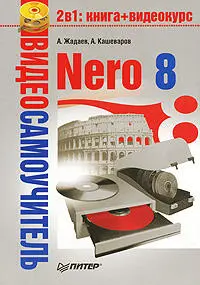
- Название:Nero 8
- Автор:
- Издательство:Array Array
- Жанр:
- Год:2008
- Город:Санкт-Петербург
- ISBN:978-5-388-00246-4
- Рейтинг книги:4 / 5. Голосов: 1
-
Избранное:Добавить в избранное
- Отзывы:
-
Ваша оценка:
Nero 8: краткое содержание, описание и аннотация
Предлагаем к чтению аннотацию, описание, краткое содержание или предисловие (зависит от того, что написал сам автор книги «Nero 8»). Если вы не нашли необходимую информацию о книге — напишите в комментариях, мы постараемся отыскать её.
Для быстрого и наглядного освоения материала к книге прилагается компакт-диск с видеокурсом, в котором демонстрируются приемы работы с утилитами пакета Nero. Просмотрев видеоуроки, вы станете настоящим специалистом по программе Nero, которому по плечу любые задачи.
Nero 8 — читать онлайн ознакомительный отрывок
Ниже представлен текст книги, разбитый по страницам. Система сохранения места последней прочитанной страницы, позволяет с удобством читать онлайн бесплатно книгу «Nero 8», без необходимости каждый раз заново искать на чём Вы остановились. Поставьте закладку, и сможете в любой момент перейти на страницу, на которой закончили чтение.
Интервал:
Закладка:
Рассмотрим последовательность действий, которые нужно выполнить для создания файла образа диска.
1. Вставьте в привод компакт-диск, образ которого вы хотите создать. Загрузите программу Nero StartSmart знакомым вам способом.
Примечание
Напоминаем, что вызвать программу можно, выполнив команду Пуск → Все программы → Nero 8 → Nero StartSmart.
2. Перейдите на вкладку Rip and Burn(Перенос и запись), щелкнув на ней кнопкой мыши.
3. Щелкните кнопкой мыши на задании Copy Disc(Копирование диска). На экране появится окно программы Nero Express, входящей в состав пакета Nero 8, в котором надо выбрать тип копируемого диска.
4. В списке доступных заданий выберите Copy Entire CD(Копия всего CD). Откроется окно для определения настроек копирования.
5. В раскрывающемся списке Destination drive(Привод-приемник) появившегося окна выберите Image Recorderв качестве привода для приема данных.
6. Теперь нажмите кнопку Copy(Копирование). Откроется окно, в котором нужно указать папку для сохранения файла образа и его название.
Примечание
В поле Folder (Папка) укажите название папки, куда будет сохранен образ диска. В поле File name (Имя файла) введите название, которое позволит вам отличить этот образ среди других и будет ярким и запоминающимся.
7. Нажмите кнопку Save(Сохранить). Файл образа будет сохранен, после чего начнется процесс создания образа диска, который выглядит так же, как и процесс записи диска.
8. По окончании процесса создания образа на экране отобразится информационное окно с надписью Burn process completed successfully(Прожиг успешно завершен). Закройте окно, нажав кнопку OK, а затем кнопку Next(Далее). Процесс создания образа завершен. В папке, которую вы указали для сохранения образа диска, появится новый файл. Это и есть образ диска.
Образ диска создается с использованием виртуального дискового устройства. Это дает возможность копировать диски, используя только один привод. Сохраненный образ можно записать на диск в любое время.
6.4. Создание образа диска в Nero Burning ROM
Мы рассмотрели создание образа диска средствами утилиты Nero Express, входящей в новый пакет Nero 8. Выполнить процедуру создания образа диска можно и средствами приложения Nero Burning ROM, имеющего расширенные настройки. Чтобы выбрать и использовать для копирования диска это приложение, нужно выполнить такую последовательность действий.
1. Откройте Nero StartSmart. Перейдите на вкладку Rip and Burn(Перенос и запись), щелкнув на ней кнопкой мыши.
2. Щелкните правой кнопкой мыши на задании Copy Disc(Копирование диска). Появится контекстное меню выбора приложения для копирования диска.
3. Щелкните кнопкой мыши на пункте меню Nero Burning ROM. Откроется главное окно программы Nero Burning ROM и окно настроек нового проекта.
4. На вкладке Burn(Запись) вы можете видеть области Action(Действие) и Write(Запись). В области Action(Действие) можно выбрать режим Write(Запись) либо Simulation(Имитация), установив соответствующий флажок. Область настроек Write(Запись) содержит возможность выбора в раскрывающихся списках Write speed(Скорость записи), Write method(Метод записи), Number of copies(Число копий) соответствующих настроек. Следите, чтобы обязательно был установлен флажок Buffer underrun protection(Защита опустошения буфера).
Примечание
Режим имитации нужен для того, чтобы проверить правильность заданных параметров записи. Программа имитирует процесс записи. Тем самым можно обнаружить возможные неполадки и дефекты.
5. Перейдите на вкладку Read Options(Опции чтения), щелкнув на ней кнопкой мыши. Эта вкладка содержит настройки чтения диска (рис. 6.4). Раскрывающийся список Profile selection(Выбор профиля) в области Profile(Профиль) дает возможность выбора типа носителя и считываемой информации, например Data CD, Audio CD, Karaoke CDили Video CD. В области Data tracks(Дорожки данных) установите флажки Ignore read errors(Игнорировать ошибки чтения) и Write defect sectors(Записать дефектные сектора).

Рис. 6.4.Настройки вкладки Read Options (Опции чтения)
6. Перейдите на вкладку Copy options(Опции копирования), щелкнув на ней кнопкой мыши (рис. 6.5). В области General(Общий) снимите флажок On the fly(На лету). В области Source(Источник) в раскрывающемся списке Drive(Привод) выберите тот привод, с которого происходит копирование.
Читать дальшеИнтервал:
Закладка:
Похожие книги на «Nero 8»
Представляем Вашему вниманию похожие книги на «Nero 8» списком для выбора. Мы отобрали схожую по названию и смыслу литературу в надежде предоставить читателям больше вариантов отыскать новые, интересные, ещё непрочитанные произведения.










Обсуждение, отзывы о книге «Nero 8» и просто собственные мнения читателей. Оставьте ваши комментарии, напишите, что Вы думаете о произведении, его смысле или главных героях. Укажите что конкретно понравилось, а что нет, и почему Вы так считаете.