А. Кашеваров - Nero 8
Здесь есть возможность читать онлайн «А. Кашеваров - Nero 8» — ознакомительный отрывок электронной книги совершенно бесплатно, а после прочтения отрывка купить полную версию. В некоторых случаях можно слушать аудио, скачать через торрент в формате fb2 и присутствует краткое содержание. Город: Санкт-Петербург, Год выпуска: 2008, ISBN: 2008, Издательство: Array Array, Жанр: Программы, на русском языке. Описание произведения, (предисловие) а так же отзывы посетителей доступны на портале библиотеки ЛибКат.
- Название:Nero 8
- Автор:
- Издательство:Array Array
- Жанр:
- Год:2008
- Город:Санкт-Петербург
- ISBN:978-5-388-00246-4
- Рейтинг книги:4 / 5. Голосов: 1
-
Избранное:Добавить в избранное
- Отзывы:
-
Ваша оценка:
Nero 8: краткое содержание, описание и аннотация
Предлагаем к чтению аннотацию, описание, краткое содержание или предисловие (зависит от того, что написал сам автор книги «Nero 8»). Если вы не нашли необходимую информацию о книге — напишите в комментариях, мы постараемся отыскать её.
Для быстрого и наглядного освоения материала к книге прилагается компакт-диск с видеокурсом, в котором демонстрируются приемы работы с утилитами пакета Nero. Просмотрев видеоуроки, вы станете настоящим специалистом по программе Nero, которому по плечу любые задачи.
Nero 8 — читать онлайн ознакомительный отрывок
Ниже представлен текст книги, разбитый по страницам. Система сохранения места последней прочитанной страницы, позволяет с удобством читать онлайн бесплатно книгу «Nero 8», без необходимости каждый раз заново искать на чём Вы остановились. Поставьте закладку, и сможете в любой момент перейти на страницу, на которой закончили чтение.
Интервал:
Закладка:
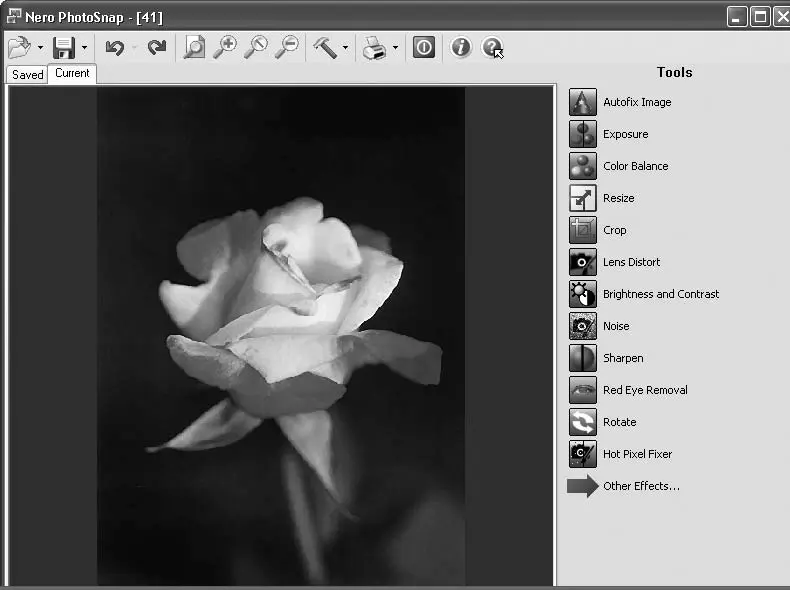
Рис. 3.12.Окно редактора с загруженным изображением
В окне редактора появились две вкладки:
• Saved(Сохранено) – здесь изображение представлено в том виде, в каком оно хранится на жестком диске;
• Current(Текущий) – изображение представлено в изменяемом состоянии, то есть актуальное, текущее представление изображения.
В правой части окна расположена панель Tools(Инструменты). Она содержит набор кнопок, каждая из которых отвечает за применение определенного фильтра:
• Autofix Image(Автокорр. изображения) – автоматическая корректировка изображения;
• Exposure(Экспозиция) – коррекция гистограммы и градационных кривых;
• Color Balance(Цветовой баланс) – регулирование цветового баланса;
• Resize(Изм. размер) – изменение размера изображения;
• Crop(Обрезать) – возможность обрезки изображения до прямоугольной области;
• Lens Distort(Исказить линзой) – добавление эффекта искажения линзой;
• Brightness and Contrast(Яркость и контраст) – регулирование яркости и контраста изображения;
• Noise(Шум) – возможность удаления или добавления шума;
• Sharpen(Резкость) – регулирование резкости изображения;
• Red Eye Removal(Устранение красных глаз) – коррекция светящихся красных глаз на фотографиях;
• Rotate(Поворот) – поворот изображения;
• Hot Pixel Fixer(Фиксатор Hot pixel) – возможность удаления «горячих» пикселов;
• Other Effects(Другие эффекты) – отображение дополнительных фильтров.
Видеокурс
Просмотрев видео «Урок 3.4. Знакомство с Nero PhotoSnap», вы сможете узнать, как работает приложение Nero PhotoSnap и как настроить его под свои требования.
Продолжим рассматривать редактирование изображения в Nero PhotoSnap.
Щелкните кнопкой мыши на значке нужного фильтра на панели Tools(Инструменты). После этого на панели будут представлены элементы для настройки параметров фильтра, а в области просмотра появятся две дополнительные вкладки: Preview(Просмотр) и Splitted preview(Разделенный просмотр) (рис. 3.13).
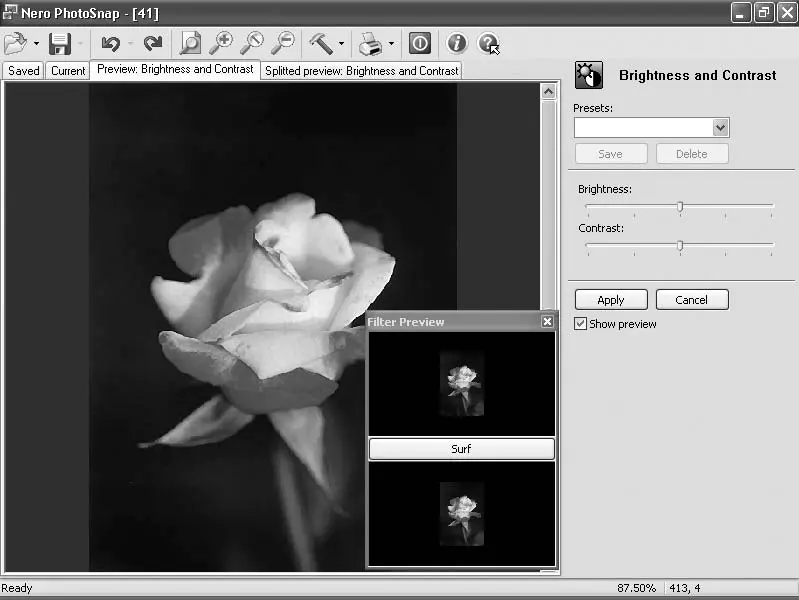
Рис. 3.13.Применение фильтра Brightness and Contrast (Яркость и контраст)
С помощью ползунков фильтра, применяемого для изображения, измените параметры. Если вы хотите сохранить установленные значения параметров фильтра в качестве стандартного и постоянного сочетания для дальнейшего его применения, то введите для него имя в поле Presets(Предустановки) и нажмите кнопку Save(Сохранить).
Примечание
Вкладка Preview (Просмотр) показывает результат применения выбранного фильтра. Вкладка Splitted preview (Разделенный просмотр) позволяет сравнить изображение до применения фильтра с изображением после применения фильтра.
Чтобы выбранные эффекты фильтров вступили в действие, нажмите кнопку Apply(Применить). Чтобы отказаться от применения выбранного фильтра, нажмите кнопку Cancel(Отмена). Панель настройки фильтров будет закрыта, а на ее месте вновь окажется список инструментов редактора.
Внесенные в изображение изменения можно сохранить двумя способами:
• если требуется заменить исходный файл изображения, то нажмите кнопку Save(Сохранить) на панели инструментов редактора;
• если требуется сохранить измененное изображение в другом файле, то щелкните на стрелке, изображенной на кнопке Save(Сохранить), и в открывшемся меню выберите команду Save as(Сохранить как).
Для дальнейших изменений изображения с использованием других фильтров повторите всю описанную выше последовательность действий.
Работа с редактором изображений проста и по-своему увлекательна. Для вас не составит труда освоить действие всех фильтров.
Видеокурс
Подробно и наглядно работа с фильтрами в редакторе изображений рассматривается в уроках «Урок 3.5. Автокоррекция фотографии», «Урок 3.6. Настройка экспозиции», «Урок 3.7. Настройка цветового баланса фотографии», «Урок 3.8. Настройка размера фотографии», «Урок 3.9. Настройка яркости и контрастности фотографии», «Урок 3.10. Устранение эффекта красных глаз», «Урок 3.11. Применение фильтра Старение».
Резюме
В этой главе вы узнали, как создавать слайд-шоу. Для этого были использованы средства входящего в пакет Nero 8 приложения Nero Vision. Теперь вы знаете, как поместить фотографии в цифровой фотоальбом, сделать к ним звуковое сопровождение, создать красивое и понятное меню для удобного просмотра слайд-шоу.
Читать дальшеИнтервал:
Закладка:
Похожие книги на «Nero 8»
Представляем Вашему вниманию похожие книги на «Nero 8» списком для выбора. Мы отобрали схожую по названию и смыслу литературу в надежде предоставить читателям больше вариантов отыскать новые, интересные, ещё непрочитанные произведения.









Обсуждение, отзывы о книге «Nero 8» и просто собственные мнения читателей. Оставьте ваши комментарии, напишите, что Вы думаете о произведении, его смысле или главных героях. Укажите что конкретно понравилось, а что нет, и почему Вы так считаете.