Autodesk - AutoCAD 2008. Руководство пользователя
Здесь есть возможность читать онлайн «Autodesk - AutoCAD 2008. Руководство пользователя» весь текст электронной книги совершенно бесплатно (целиком полную версию без сокращений). В некоторых случаях можно слушать аудио, скачать через торрент в формате fb2 и присутствует краткое содержание. Год выпуска: 2007, Жанр: Программы, Руководства, на русском языке. Описание произведения, (предисловие) а так же отзывы посетителей доступны на портале библиотеки ЛибКат.
- Название:AutoCAD 2008. Руководство пользователя
- Автор:
- Жанр:
- Год:2007
- ISBN:нет данных
- Рейтинг книги:4 / 5. Голосов: 1
-
Избранное:Добавить в избранное
- Отзывы:
-
Ваша оценка:
AutoCAD 2008. Руководство пользователя: краткое содержание, описание и аннотация
Предлагаем к чтению аннотацию, описание, краткое содержание или предисловие (зависит от того, что написал сам автор книги «AutoCAD 2008. Руководство пользователя»). Если вы не нашли необходимую информацию о книге — напишите в комментариях, мы постараемся отыскать её.
AutoCAD 2008. Руководство пользователя — читать онлайн бесплатно полную книгу (весь текст) целиком
Ниже представлен текст книги, разбитый по страницам. Система сохранения места последней прочитанной страницы, позволяет с удобством читать онлайн бесплатно книгу «AutoCAD 2008. Руководство пользователя», без необходимости каждый раз заново искать на чём Вы остановились. Поставьте закладку, и сможете в любой момент перейти на страницу, на которой закончили чтение.
Интервал:
Закладка:
PICKFIRST
Определяет момент выбора объектов: до вызова команды (предварительный выбор) или после
Утилиты
Нет
Ключевые слова для команд
Нет
Выбор нескольких объектов
В ответ на запрос "Выберите объекты" можно одновременно выбрать сразу несколько объектов.
Укажите противоположные углы для определения прямоугольной области. Цвет фона в области изменится, и фон станет прозрачным. Направление, в котором перемещается курсор из начальной точки в противоположный угол, определяет выбор объектов.
■ Выбор рамкой.Перетащите курсор слева направо, чтобы выбрать только объекты, которые полностью заключены в прямоугольную область.
■ Пересечение секущей рамкой.Перетащите курсор слева направо, чтобы выбрать объекты, которые заключены или пересечены рамкой.
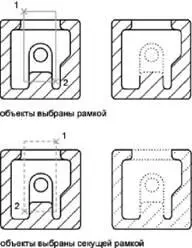
При выборе рамкой выбираемые объекты должны полностью находиться в прямоугольной области. Однако, если объект построен прерывистой линией (пунктиром) и виден в видовом экране лишь частично, а все видимые векторы типа линии включены в окно выбора, то будет выбран объект целиком.
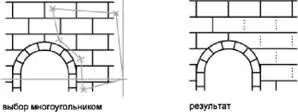
Укажите точки для определения области неправильной формы. Многоугольная рамка используется для выбора объектов, полностью расположенные в пределах области выбора. Для выбора объектов, расположенных в области выбора полностью или пересекаемых ей, используется секущая рамка многоугольника.
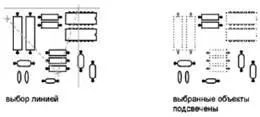
Используйте линии выбора на сложном чертеже. Линия выбора похожа на полилинию, и предназначена только для выбора объектов, через которые она проходит. На чертеже показана линия выбора, с помощью которой выбираются несколько элементов на печатной плате.
Все доступные опции при выполнении операции выбора можно посмотреть, введя ?в ответ на запрос «Выберите объекты». Подробнее об опциях выбора см. описание команды ВЫБРАТЬ.
В ответ на запрос "Выберите объекты" можно ввести и(Исключить), а затем одним из доступных средств выделить объекты для исключения их из набора. Для возврата из режима исключения и продолжения пополнения набора выбираемых объектов следует ввести д(Добавить).
Объекты можно также исключать из текущего набора, удерживая нажатой клавишу SHIFT и повторно выбирая исключаемые объекты по отдельности, или удерживая нажатой клавишу SHIFT и перетаскивая рамку выбора или секущую рамку. В текущий набор можно добавлять и удалять объекты без ограничений.
Для получения списка опций при запросе выбора объектов
■ Введите ?в ответ на запрос "Выберите объекты".
Для выбора объектов в области неправильной формы
1. В ответ на запрос "Выберите объекты" введите рм(РМн-угол).
2. Укажите точки, которые определяют область, полностью охватывающую объекты для выбора.
3. Нажмите ENTER для замыкания многоугольной рамки выбора и завершения выбора.
Для выбора объектов, входящих в область неправильной формы или пересекающих ее границы
1. В ответ на запрос "Выберите объекты" введите см(СМн-угол).
2. Укажите точки, которые определяют область, охватывающую или пересекающую объекты для выбора.
3. Нажмите ENTER для замыкания многоугольной рамки выбора и завершения выбора.
Для выбора объектов линией выбора
1. В ответ на запрос "Выберите объекты" введите л(Линия).
2. Укажите точки, которые определяют линию выбора, проходящую через выбираемые объекты.
3. Для завершения выбора нажмите ENTER.
Для исключения нескольких объектов из набора
1. В ответ на запрос "Выберите объекты" после выбора объектов введите и(Исключить).
2. Введите любую опцию выбора, например, мн-секрамка(Секущая рамка многоугольника) или л(Линия) и выберите объекты, подлежащие удалению из набора объектов.
Для возврата к операции добавления объектов введите д(Добавить).
Интервал:
Закладка:
Похожие книги на «AutoCAD 2008. Руководство пользователя»
Представляем Вашему вниманию похожие книги на «AutoCAD 2008. Руководство пользователя» списком для выбора. Мы отобрали схожую по названию и смыслу литературу в надежде предоставить читателям больше вариантов отыскать новые, интересные, ещё непрочитанные произведения.








![Кристи Фанк - Грудь. Руководство пользователя [litres]](/books/392018/kristi-fank-grud-rukovodstvo-polzovatelya-litre-thumb.webp)



Обсуждение, отзывы о книге «AutoCAD 2008. Руководство пользователя» и просто собственные мнения читателей. Оставьте ваши комментарии, напишите, что Вы думаете о произведении, его смысле или главных героях. Укажите что конкретно понравилось, а что нет, и почему Вы так считаете.