Autodesk - AutoCAD 2008. Руководство пользователя
Здесь есть возможность читать онлайн «Autodesk - AutoCAD 2008. Руководство пользователя» весь текст электронной книги совершенно бесплатно (целиком полную версию без сокращений). В некоторых случаях можно слушать аудио, скачать через торрент в формате fb2 и присутствует краткое содержание. Год выпуска: 2007, Жанр: Программы, Руководства, на русском языке. Описание произведения, (предисловие) а так же отзывы посетителей доступны на портале библиотеки ЛибКат.
- Название:AutoCAD 2008. Руководство пользователя
- Автор:
- Жанр:
- Год:2007
- ISBN:нет данных
- Рейтинг книги:4 / 5. Голосов: 1
-
Избранное:Добавить в избранное
- Отзывы:
-
Ваша оценка:
AutoCAD 2008. Руководство пользователя: краткое содержание, описание и аннотация
Предлагаем к чтению аннотацию, описание, краткое содержание или предисловие (зависит от того, что написал сам автор книги «AutoCAD 2008. Руководство пользователя»). Если вы не нашли необходимую информацию о книге — напишите в комментариях, мы постараемся отыскать её.
AutoCAD 2008. Руководство пользователя — читать онлайн бесплатно полную книгу (весь текст) целиком
Ниже представлен текст книги, разбитый по страницам. Система сохранения места последней прочитанной страницы, позволяет с удобством читать онлайн бесплатно книгу «AutoCAD 2008. Руководство пользователя», без необходимости каждый раз заново искать на чём Вы остановились. Поставьте закладку, и сможете в любой момент перейти на страницу, на которой закончили чтение.
Интервал:
Закладка:
Команды
РАСЧЛЕНИТЬ
Разбиение составного объекта на составляющие его объекты
РАСЧЛЕНИТЬ
Расчленение составного объекта на отдельные компоненты
Системные переменные
Нет
Утилиты
Нет
Ключевые слова для команд
Нет
21
Методы редактирования
В данной главе описывается, как выбирать объекты, просматривать и редактировать их свойства, а также выполнять различные действия по редактированию объектов.
Выбор объектов
Для выбора редактируемых объектов предусмотрен широкий набор различных средств и опций.
Выбор отдельных объектов
В ответ на запрос "Выберите объекты" можно произвести выбор одного или нескольких отдельных объектов.
Если прицел находится в положении для выбора объекта, объект выделяется цветом. Для выбора объекта нажмите кнопку мыши.
Размер прицела можно регулировать на вкладке "Выбор" диалогового окна "Настройка".
Выбор одного из объектов, лежащих близко друг к другу или перекрывающих друг друга, представляет определенную трудность. На примере показаны два отрезка и окружность, которые находятся в прицеле.
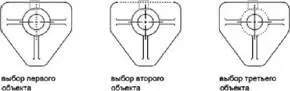
Если включен предварительный просмотр набора объектов, можно просматривать объекты по очереди, удерживая нажатой клавишу SHIFT и нажимая клавишу ПРОБЕЛ. Когда нужный объект будет подсвечен, для его выбора нажмите на нем кнопку мыши.
Если предварительный просмотр набора объектов отключен, нажмите и удерживайте SHIFT + ПРОБЕЛ, а затем нажимайте кнопку мыши для переключения между объектами до тех пор пока не будет выбран нужный. Для выхода из режима циклического переключения нажмите ESC.
Исключите объекты из текущего набора, удерживая нажатой клавишу SHIFT и повторно выбирая исключаемые объекты.
См. также:
■ Выбор и редактирование 3D подобъектов
■ Манипулирование составными телами
Выбор одного объекта
1. В ответ на запрос "Выберите объекты" какой-либо команды переместите прицел, чтобы объект, который необходимо выбрать, был выделен.
2. Наведя курсор на объекте, нажмите кнопку мыши. Выбранный объект выделяется.
3. По окончании выбора объектов нажмите ENTER.
ПРИМЕЧАНИЕ. Если значение системной переменной PICKFIRST равно 1 (предварительный выбор), объекты можно выбрать до ввода команды.
Изменение размера прицела курсора
1. Выберите меню Сервис→Параметры.
2. В группе "Размер прицела" вкладки "Выбор" задайте необходимый размер прицела с помощью регулятора.
3. Нажмите "OK".
РЕЖИМРИС
Для циклического перебора объектов
1. При отображении запроса "Выберите объекты", нажмите и удерживайте клавиши SHIFT+ПРОБЕЛ. Нажмите кнопкой мыши как можно ближе к нужному объекту.
2. Последовательно нажимайте кнопку мыши до тех пор, пока нужный объект не будет подсвечен.
3. Для выбора объекта нажмите ENTER.
ПРИМЕЧАНИЕ. Если включен предварительный просмотр набора объектов, можно просматривать объекты по очереди, удерживая нажатой клавишу SHIFT и нажимая клавишу ПРОБЕЛ. Когда нужный объект будет подсвечен, для его выбора нажмите на нем кнопку мыши.
■ Исключение объектов из набора
■ Нажмите и удерживайте нажатой клавишу SHIFT. Выберите объекты, которые необходимо исключить из набора.
Команды
ОКНОСВ
Управление свойствами объектов
ВЫБРАТЬ
Занесение выбранных объектов в текущий набор
Системные переменные
3DSELECTIONMODE
Управляет подсветкой объектов; не влияет на объекты, имеющие ручки
HIGHLIGHT
Управляет подсветкой объектов; не влияет на объекты, имеющие ручки
LEGACYCTRLPICK
Задает клавиши циклического повторения выбора и определяет действия при нажатии клавиши CTRL и левой кнопки мыши
PICKADD
Управляет дополнительным выбором объектов (заменяет или дополняет текущий набор выбранных объектов)
PICKAUTO
Управляет автоматическим созданием рамки выбора объектов в ответ на запрос "Выберите объекты".
PICKBOX
Устанавливает размер прицела выбора объектов (в пикселах)
PICKDRAG
Управляет методом создания рамки выбора
Читать дальшеИнтервал:
Закладка:
Похожие книги на «AutoCAD 2008. Руководство пользователя»
Представляем Вашему вниманию похожие книги на «AutoCAD 2008. Руководство пользователя» списком для выбора. Мы отобрали схожую по названию и смыслу литературу в надежде предоставить читателям больше вариантов отыскать новые, интересные, ещё непрочитанные произведения.








![Кристи Фанк - Грудь. Руководство пользователя [litres]](/books/392018/kristi-fank-grud-rukovodstvo-polzovatelya-litre-thumb.webp)



Обсуждение, отзывы о книге «AutoCAD 2008. Руководство пользователя» и просто собственные мнения читателей. Оставьте ваши комментарии, напишите, что Вы думаете о произведении, его смысле или главных героях. Укажите что конкретно понравилось, а что нет, и почему Вы так считаете.