Autodesk - AutoCAD 2008. Руководство пользователя
Здесь есть возможность читать онлайн «Autodesk - AutoCAD 2008. Руководство пользователя» весь текст электронной книги совершенно бесплатно (целиком полную версию без сокращений). В некоторых случаях можно слушать аудио, скачать через торрент в формате fb2 и присутствует краткое содержание. Год выпуска: 2007, Жанр: Программы, Руководства, на русском языке. Описание произведения, (предисловие) а так же отзывы посетителей доступны на портале библиотеки ЛибКат.
- Название:AutoCAD 2008. Руководство пользователя
- Автор:
- Жанр:
- Год:2007
- ISBN:нет данных
- Рейтинг книги:4 / 5. Голосов: 1
-
Избранное:Добавить в избранное
- Отзывы:
-
Ваша оценка:
AutoCAD 2008. Руководство пользователя: краткое содержание, описание и аннотация
Предлагаем к чтению аннотацию, описание, краткое содержание или предисловие (зависит от того, что написал сам автор книги «AutoCAD 2008. Руководство пользователя»). Если вы не нашли необходимую информацию о книге — напишите в комментариях, мы постараемся отыскать её.
AutoCAD 2008. Руководство пользователя — читать онлайн бесплатно полную книгу (весь текст) целиком
Ниже представлен текст книги, разбитый по страницам. Система сохранения места последней прочитанной страницы, позволяет с удобством читать онлайн бесплатно книгу «AutoCAD 2008. Руководство пользователя», без необходимости каждый раз заново искать на чём Вы остановились. Поставьте закладку, и сможете в любой момент перейти на страницу, на которой закончили чтение.
Интервал:
Закладка:
■ Использование палитр вариации блоков
Добавление набора параметров в описание динамического блока
1. В редакторе блоков в окне "Палитры вариации блоков" на вкладке "Наборы параметров" щелкните набор параметров.
2. Отвечайте на запросы команды.
3. На панели инструментов редактора блоков щелкните "Сохранить описание блока".
4. (Дополнительно) Завершив работу с редактором блоков, щелкните "Закрыть редактор блоков".
Команды
БЛОКРЕД
Открывает диалоговое окно "Редактирование описания блока", а затем редактор блоков
Системные переменные
Нет
Утилиты
Нет
Ключевые слова для команд
Нет
Указание ручек для динамических блоков
При добавлении параметра в описание динамического блока, автоматически добавляются ручки настройки, связанные с ключевыми точками параметра. В чертеже эти ручки настройки можно использовать для выполнения операций с геометрией вхождения динамического блока.
Все параметры (кроме параметра выравнивания, который всегда отображает одну ручку) содержат свойство Число ручек. При выборе параметра в редакторе блоков свойство "Число ручек" отображается в палитре свойств. Это свойство позволяет задавать (в стандартном списке) число ручек, которые требуется отобразить для параметра.
Если задать 0 ручек для параметра, вхождение динамического блока можно по-прежнему редактировать с помощью палитры свойств (если блок определен этим способом).
Если описание динамического блока содержит состояния видимости или таблицу выбора, можно описать блок таким образом, чтобы отображалась только ручка выбора. Если щелкнуть эту ручку во вхождении блока, отобразится раскрывающийся список. При выборе элемента из этого списка отображение вхождения блока может измениться.
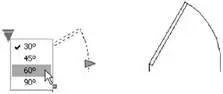
Ручки добавляются автоматически в ключевых точках в параметре. Положение ручки можно изменить, то есть ее можно поместить в любом месте блока относительно связанной с ней ключевой точки в параметре. При изменении положения ручки она остается связанной с ключевой точкой, соотнесенной с ней. Независимо от того, где отображается ручка во вхождении блока, она по-прежнему будет манипулировать связанной с ней ключевой точкой. В случае перемещения или изменения ключевой точки параметра, положение ручки относительно ключевой точки будет сохранено. Поскольку ручки используются для манипулирования вхождением динамического блока в чертеже, необходимо убедиться, что каждая ручка размещена в логическом местоположении. Если ручка не размещена в логическом местоположении, существует вероятность непредвиденного поведения.
И линейные, и полярные параметры могут отображать две, одну или ни одной ручки. Если пользователь указывает, что линейный или полярный параметр отображается с одной ручкой, она отображается в конечной точке параметра. Если планируется, что будет отображаться только одна ручка, следует назначать операции только для конечной точки любого из этих параметров. Иначе невозможно будет манипулировать вхождением (запускать операции), потому что ручка не будет отображаться для ключевой точки, связанной с операцией.
Если пользователь изменяет положение ручки для динамического блока, он может использовать команду БЛОКНАБРУЧ, чтобы восстановить ручки в местоположениях по умолчанию.
Тип параметра, добавляемого в описание динамического блока, определяет тип ручек, добавляемых в блок. Эти ручки предоставляют визуальные ключи в отношении способа манипулирования вхождением блока в чертеже. В следующей таблице приведены типы ручек, используемых в динамических блоках, их внешний вид и параметры, с которыми они связаны.
| Тип ручки | Манипулирование ручкой в чертеже | Связанные параметры |
|---|---|---|
Стандартный  |
В пределах плоскости в любом направлении | База, Точка, Линейный, Полярный и XY |
Линейный  |
Назад и вперед в определенном направлении или вдоль оси | Линейный |
Поворот  |
Вокруг оси | Поворот |
Отразить  |
Щелкните для отражения вхождения динамического блока | Отразить |
Выравнивание  |
В пределах плоскости в любом направлении; при перемещении над объектом вхождение блока выравнивается по объекту | Выравнивание |
Поискать  |
Щелкните для отображения списка элементов | Видимость, поиск |
Все параметры динамического блока, кроме параметров базовой точки и выравнивания, имеет одно или несколько полей описания. Эти описания действуют в качестве всплывающих подсказок или запросов (для соответствующих параметрах), а их отображением управляет системная переменная GRIPTIPS .
Читать дальшеИнтервал:
Закладка:
Похожие книги на «AutoCAD 2008. Руководство пользователя»
Представляем Вашему вниманию похожие книги на «AutoCAD 2008. Руководство пользователя» списком для выбора. Мы отобрали схожую по названию и смыслу литературу в надежде предоставить читателям больше вариантов отыскать новые, интересные, ещё непрочитанные произведения.








![Кристи Фанк - Грудь. Руководство пользователя [litres]](/books/392018/kristi-fank-grud-rukovodstvo-polzovatelya-litre-thumb.webp)



Обсуждение, отзывы о книге «AutoCAD 2008. Руководство пользователя» и просто собственные мнения читателей. Оставьте ваши комментарии, напишите, что Вы думаете о произведении, его смысле или главных героях. Укажите что конкретно понравилось, а что нет, и почему Вы так считаете.