Autodesk - AutoCAD 2008. Руководство пользователя
Здесь есть возможность читать онлайн «Autodesk - AutoCAD 2008. Руководство пользователя» весь текст электронной книги совершенно бесплатно (целиком полную версию без сокращений). В некоторых случаях можно слушать аудио, скачать через торрент в формате fb2 и присутствует краткое содержание. Год выпуска: 2007, Жанр: Программы, Руководства, на русском языке. Описание произведения, (предисловие) а так же отзывы посетителей доступны на портале библиотеки ЛибКат.
- Название:AutoCAD 2008. Руководство пользователя
- Автор:
- Жанр:
- Год:2007
- ISBN:нет данных
- Рейтинг книги:4 / 5. Голосов: 1
-
Избранное:Добавить в избранное
- Отзывы:
-
Ваша оценка:
AutoCAD 2008. Руководство пользователя: краткое содержание, описание и аннотация
Предлагаем к чтению аннотацию, описание, краткое содержание или предисловие (зависит от того, что написал сам автор книги «AutoCAD 2008. Руководство пользователя»). Если вы не нашли необходимую информацию о книге — напишите в комментариях, мы постараемся отыскать её.
AutoCAD 2008. Руководство пользователя — читать онлайн бесплатно полную книгу (весь текст) целиком
Ниже представлен текст книги, разбитый по страницам. Система сохранения места последней прочитанной страницы, позволяет с удобством читать онлайн бесплатно книгу «AutoCAD 2008. Руководство пользователя», без необходимости каждый раз заново искать на чём Вы остановились. Поставьте закладку, и сможете в любой момент перейти на страницу, на которой закончили чтение.
Интервал:
Закладка:
Например, можно связать операцию с массивом с линейным параметром. Задано значение 2 расстояния между столбцами, которое имеет операция с массивом. При изменении линейного параметра во вхождении динамического блока для расстояния 10, число столбцов для вхождения блока равно 5.
При связывании операции с массивом с параметром XY также указывается расстояние между строками.
Если включить параметр в набор объектов операции с массивом, это не повлияет на работу вхождения блока. Параметр не копируется вместе с другими объектами в наборе объектов. Дополнительные ручки не отображаются во вхождении блока.
В следующем примере блок места парковки можно занести в массив, чтобы в нем могло быть любое количество мест. Вертикальную строку можно повернуть. Обратите внимание, что после занесения блока в массив он по-прежнему содержит только одну ручку поворота.
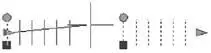
Однако при изменении ручки для параметра, включенного в набор объектов операции с массивом, выполняется связанная с параметром операция для всех вхождений объектов. То же самое происходит, если параметр не включен в набор объектов операции с массивом.
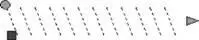
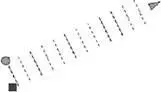
Динамический блок может содержать операцию с массивом и операцию поворота, воздействующие на один и тот же набор объектов. Порядок, в котором вхождение блока заносится в массив и поворачивается, влияет на отображение блока.
Если сначала повернуть блок, в затем занести его в массив, то все экземпляры элементов массива будут отдельно повернуты вокруг собственной базовой точки.
Если сначала занести блок в массив, а затем повернуть его, то все экземпляры элементов массива будут повернуты вокруг одной базовой точки.
Чтобы добавить в описание блока операцию с массивом
1. В редакторе блоков в окне "Палитры вариации блоков" на вкладке "Операции" выберите инструмент "Операция с массивом".
2. В области рисования редактора блоков выберите параметр, который необходимо связать с операцией. (С операцией с массивом можно связать линейные, полярные параметры и параметры XY.)
3. Выберите объекты (набор), чтобы связать с этой операцией.
4. Нажать ENTER.
5. При связывании операции с массивом с параметром XY выполните одно из следующих действий:
■ Расстояние между строками.
■ Укажите ячейку единицы, введя через запятую два значения или выбрав две противоположные точки прямоугольника в обрасти чертежа, а затем перейдите к шагу 7.
6. Введите значение расстояния между столбцами.
7. В случае назначения операции с массивом для параметра XY введите расстояние между строками.
8. Выполните одно из следующих действий, чтобы задать местоположение операции:
■ Используйте указывающее устройство.
■ Через запятую введите значения координат X и Y.
ПРИМЕЧАНИЕ. Местоположение операции в описании блока не влияет на внешний вид или функциональные возможности вхождения блока.
9. На панели инструментов редактора блоков щелкните "Сохранить описание блока".
10. Завершив работу с редактором блоков, щелкните "Закрыть редактор блоков".
Редактор блоков
БЛОКРЕАКТ
Команды
БЛОКРЕД
Открывает диалоговое окно "Редактирование описания блока", а затем редактор блоков
БЛОКРЕАКТ
Добавляет операцию в описание динамических блоков
БЛОКРЕАКТНАБОР
Указывает набор объектов, связанных с операцией в описании динамического блока
БЛОКРЕАКТСВЯЗЬ
Связывает операцию с параметром в описании динамического блока
Системные переменные
Нет
Утилиты
Нет
Ключевые слова для команд
Нет
Использование операции поиска в динамическом блоке
При добавлении операции поиска в описание динамического блока и связывании ее с параметром выбора создается таблица выбора. Можно использовать таблицу выбора для назначения свойств настройки и значений динамического блока.
Читать дальшеИнтервал:
Закладка:
Похожие книги на «AutoCAD 2008. Руководство пользователя»
Представляем Вашему вниманию похожие книги на «AutoCAD 2008. Руководство пользователя» списком для выбора. Мы отобрали схожую по названию и смыслу литературу в надежде предоставить читателям больше вариантов отыскать новые, интересные, ещё непрочитанные произведения.








![Кристи Фанк - Грудь. Руководство пользователя [litres]](/books/392018/kristi-fank-grud-rukovodstvo-polzovatelya-litre-thumb.webp)



Обсуждение, отзывы о книге «AutoCAD 2008. Руководство пользователя» и просто собственные мнения читателей. Оставьте ваши комментарии, напишите, что Вы думаете о произведении, его смысле или главных героях. Укажите что конкретно понравилось, а что нет, и почему Вы так считаете.