С. Тимофеев - Приемы создания интерьеров различных стилей
Здесь есть возможность читать онлайн «С. Тимофеев - Приемы создания интерьеров различных стилей» — ознакомительный отрывок электронной книги совершенно бесплатно, а после прочтения отрывка купить полную версию. В некоторых случаях можно слушать аудио, скачать через торрент в формате fb2 и присутствует краткое содержание. Город: СПб, Год выпуска: 2010, ISBN: 2010, Издательство: БХВ-Петербург, Жанр: Программы, на русском языке. Описание произведения, (предисловие) а так же отзывы посетителей доступны на портале библиотеки ЛибКат.
- Название:Приемы создания интерьеров различных стилей
- Автор:
- Издательство:БХВ-Петербург
- Жанр:
- Год:2010
- Город:СПб
- ISBN:978-5-9775-0530-7
- Рейтинг книги:4 / 5. Голосов: 1
-
Избранное:Добавить в избранное
- Отзывы:
-
Ваша оценка:
Приемы создания интерьеров различных стилей: краткое содержание, описание и аннотация
Предлагаем к чтению аннотацию, описание, краткое содержание или предисловие (зависит от того, что написал сам автор книги «Приемы создания интерьеров различных стилей»). Если вы не нашли необходимую информацию о книге — напишите в комментариях, мы постараемся отыскать её.
Для дизайнеров интерьеров, архитекторов, визуализаторов, разработчиков игр, а также пользователей, увлекающихся трехмерной графикой.
Приемы создания интерьеров различных стилей — читать онлайн ознакомительный отрывок
Ниже представлен текст книги, разбитый по страницам. Система сохранения места последней прочитанной страницы, позволяет с удобством читать онлайн бесплатно книгу «Приемы создания интерьеров различных стилей», без необходимости каждый раз заново искать на чём Вы остановились. Поставьте закладку, и сможете в любой момент перейти на страницу, на которой закончили чтение.
Интервал:
Закладка:
□ параметры самого визуализатора. К ним относятся параметры атмосферы и прочие параметры просчета картинки. В частности, использование алгоритма Global Illumination(Глобальное освещение) как раз позволяет создать эффект атмосферы, но негативно сказывается на продолжительности визуализации;
□ и, разумеется, производительность вашего компьютера. Чем выше характеристики компьютера, выполняющего визуализацию, тем быстрее она пройдет.
Таким образом, дополняя сцену чем-либо из вышеперечисленного списка (например, высокополигональными моделями или полупрозрачными материалами), имейте в виду, что это существенно отразится на продолжительности визуализации сцены.
Включение mental ray
Работа с визуализатором mental ray начинается еще на этапе текстурирования. Первый этап — моделирование — выполняется одинаково, независимо от того, каким визуализатором будет создавать конечный продукт. Уже на втором этапе — текстурировании — необходимо включить тот визуализатор, с которым собираетесь работать и применять текстуры характерного ему типа.
Сейчас мы рассмотрим порядок включения визуализатора mental ray.
1. Нажмите кнопку Render Setup(Настройка визуализации) на главной панели инструментов (см. рис. 4.36) либо клавишу . Появляется окно Render Setup(Настройка визуализации).
2. Здесь нам понадобится последний свиток — Assign Renderer(Назначить визуализатор). Он расположен в самом низу и, возможно, не отображается, т. к. не поместился в видимой области окна. Если в нижней части найти его не удается, воспользуйтесь ползунком прокрутки в правой части окна Render Setup(Настройка визуализации). Найдите и раскройте свиток Assign Renderer(Назначить визуализатор) (рис. 4.43).
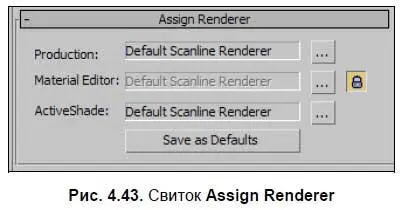
3. Здесь необходимо нажать кнопку, расположенную справа от строчки Production(Продукция). Появляется окно выбора конкретного визуализатора, с которым вы будете работать. Выберите здесь вариант mental ray Renderer(Визуализатор mental ray) и нажмите OK.
4. Обратите внимание, что в строчке Production(Продукция) теперь отображается название визуализатора mental ray. Теперь действует этот визуализатор, а стандартный Scanlineотключен.
5. Создайте в сцене какие-либо объекты и запустите процедуру визуализации (клавиши +
). Обратите внимание, что сама процедура теперь происходит иначе: если раньше изображение открывалось специальной линией, проходящей сверху — вниз, то теперь оно открывается поэтапно квадратами.
Таким образом, вы включили визуализатор mental ray. Теперь будут доступны специальные текстуры и источники света. Во время всей дальнейшей работы mental ray должен быть включен. Включать его надо после каждого нового запуска 3ds Max.
Текстуры mental ray
Существует несколько типов текстур, которые хорошо подходят при работе с mental ray. В частности, тип Arch & Design (mi)очень удобен при создании большинства материалов, используемых при текстурировании интерьеров и архитектуры. Именно с ним мы и будем работать.
Плюсы данного типа следующие:
□ отлично совместим с визуализатором mental ray;
□ создан специально для передачи разных свойств и особенностей интерьерных и архитектурных материалов;
□ данные текстуры при правильной настройке выглядят весьма реалистично.
Для использования данного типа текстур необходимо сначала включить визуализатор mental ray(см. выше).
Откройте окно редактора материалов (см. рис. 3.2). Выберите любой пустой слот. Текстура в данном слоте — стандартная. Кнопка смены типа текстуры расположена справа снизу от области слотов, на ней написано название текущего типа. Сейчас — это Standard(Стандартная). Нажмите на эту кнопку. Появляется окно выбора типа текстуры. В этом окне присутствует множество разных типов. Пункт Arch & Design (mi) — первый. Дважды щелкните по данному пункту.
Теперь тип текстуры в выбранном слоте — Arch & Design (mi). Обратите внимание, что в области свитков с параметрами текстуры теперь отображаются совсем другие свитки и параметры.
Основные параметры материала содержатся в свитке Main material parameters(Основные параметры материала). Параметры здесь разделены на отдельные группы: Diffuse(Диффузный цвет), Reflection(Отражение), Refraction(Преломление), Anisotropy(Анизотропия).
Интервал:
Закладка:
Похожие книги на «Приемы создания интерьеров различных стилей»
Представляем Вашему вниманию похожие книги на «Приемы создания интерьеров различных стилей» списком для выбора. Мы отобрали схожую по названию и смыслу литературу в надежде предоставить читателям больше вариантов отыскать новые, интересные, ещё непрочитанные произведения.




![Никки Бойд - Мой безупречный дом [Искусство организации пространства и создания стильного интерьера]](/books/384521/nikki-bojd-moj-bezuprechnyj-dom-iskusstvo-organiza-thumb.webp)


Обсуждение, отзывы о книге «Приемы создания интерьеров различных стилей» и просто собственные мнения читателей. Оставьте ваши комментарии, напишите, что Вы думаете о произведении, его смысле или главных героях. Укажите что конкретно понравилось, а что нет, и почему Вы так считаете.