С. Тимофеев - Приемы создания интерьеров различных стилей
Здесь есть возможность читать онлайн «С. Тимофеев - Приемы создания интерьеров различных стилей» — ознакомительный отрывок электронной книги совершенно бесплатно, а после прочтения отрывка купить полную версию. В некоторых случаях можно слушать аудио, скачать через торрент в формате fb2 и присутствует краткое содержание. Город: СПб, Год выпуска: 2010, ISBN: 2010, Издательство: БХВ-Петербург, Жанр: Программы, на русском языке. Описание произведения, (предисловие) а так же отзывы посетителей доступны на портале библиотеки ЛибКат.
- Название:Приемы создания интерьеров различных стилей
- Автор:
- Издательство:БХВ-Петербург
- Жанр:
- Год:2010
- Город:СПб
- ISBN:978-5-9775-0530-7
- Рейтинг книги:4 / 5. Голосов: 1
-
Избранное:Добавить в избранное
- Отзывы:
-
Ваша оценка:
Приемы создания интерьеров различных стилей: краткое содержание, описание и аннотация
Предлагаем к чтению аннотацию, описание, краткое содержание или предисловие (зависит от того, что написал сам автор книги «Приемы создания интерьеров различных стилей»). Если вы не нашли необходимую информацию о книге — напишите в комментариях, мы постараемся отыскать её.
Для дизайнеров интерьеров, архитекторов, визуализаторов, разработчиков игр, а также пользователей, увлекающихся трехмерной графикой.
Приемы создания интерьеров различных стилей — читать онлайн ознакомительный отрывок
Ниже представлен текст книги, разбитый по страницам. Система сохранения места последней прочитанной страницы, позволяет с удобством читать онлайн бесплатно книгу «Приемы создания интерьеров различных стилей», без необходимости каждый раз заново искать на чём Вы остановились. Поставьте закладку, и сможете в любой момент перейти на страницу, на которой закончили чтение.
Интервал:
Закладка:
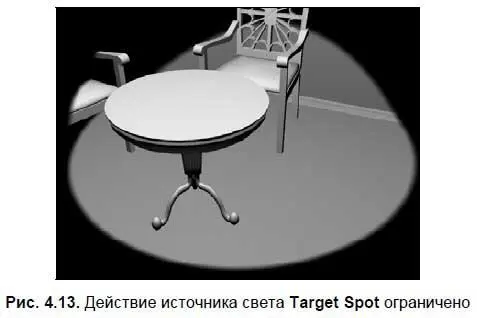
5. Настройка параметров прожектора происходит так же, как и работа с параметрами источника Omni(Точечный). Выделите источник (прожектор) и перейдите во второй раздел командной панели. Здесь перед вами такой же свиток Intensity/Color/Attenuation(Интенсивность/Цвет/Ослабление), который содержит уже знакомые параметры цвета лучей света, интенсивности освещения и спада интенсивности с увеличением расстояния до освещаемого объекта.
Таким образом, при помощи данного источника, можно освещать отдельные участки изображения, подсвечивать конкретные объекты. Обычно прожекторы употребляются либо для создания общего освещения (в таком случае вся комната должна попадать в конус света, прожектор должен быть далеко), либо для подсветки конкретных областей сцены.
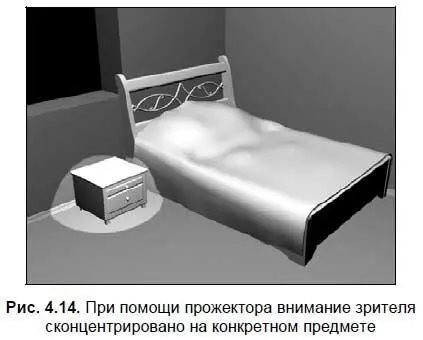
В обоих случаях данный источник может быть применен наряду с предыдущим — Omni(Точечный). Например, если сейчас добавить источник Omni(Точечный), установить его примерно в той же точке, что и в начале, то сцена окажется равномерно освещенной, но конкретный участок (тот, куда направлен прожектор) будет освещен гораздо ярче (рис. 4.14).
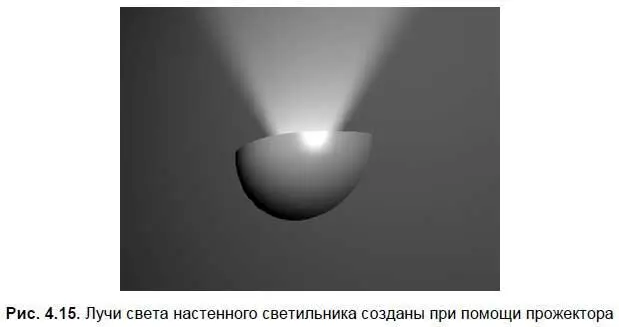
Также, при помощи источника Target Spot (Направленный точечный) можно имитировать свет направленных светильников в интерьере. Например, на рис. 4.15 показан настенный светильник, направленный вверх. В него вставлен источник Target Spot (Направленный точечный), лучи которого также направлены вверх и на стену.
Target Direct (Направленный прямой)
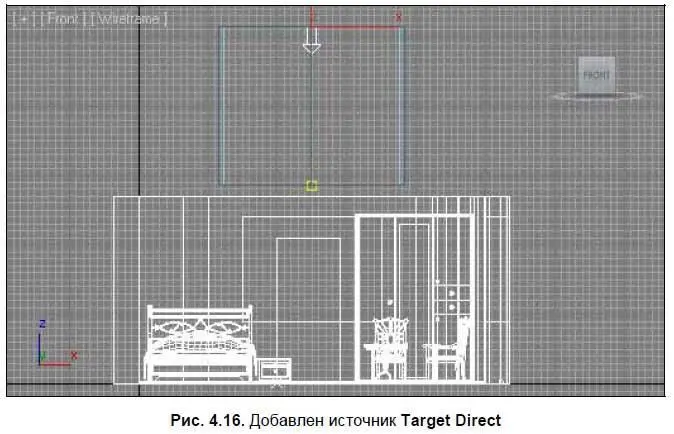
Источник света Target Direct(Направленный прямой) является полным аналогом предыдущего источника света, за исключением формы лучей света. Форма лучей света данного источника — цилиндрическая. Радиус освещения не увеличивается с увеличением расстояния от источника, а остается постоянным. На рис. 4.16 показан установленный над интерьером источник Target Direct(Направленный прямой).
Работа со стандартными тенями
Работая с источниками света, вы наверняка обратили внимание, что на визуализациях отсутствует тень. Причина в том, что по стандартным настройкам тени отключены. Наличие и характеристики теней настраиваются при помощи параметров конкретных источников света.
Рассмотрим порядок работы с тенями на примере уже известной комнаты.
1. Откройте сцену из файла Teni.max в папке Primeri_Scen\Glava_4 на компакт-диске. Перед вами та же сцена, но в ней добавлены три источника света Omni(Точечный): один является основным и два вспомогательных. Вспомогательные источники света обозначены черным цветом, т. к. в данный момент они отключены.
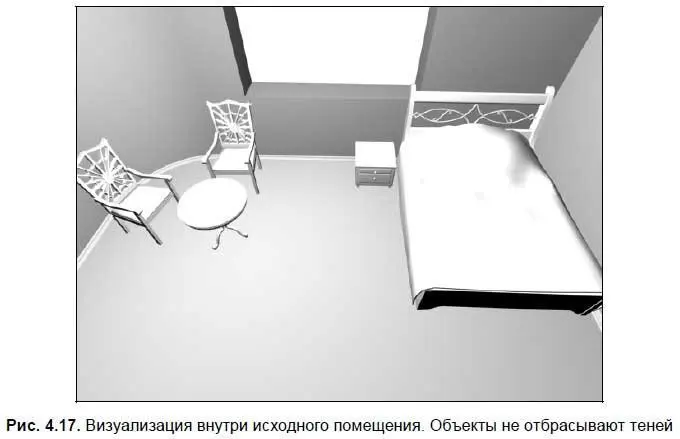
2. Если сейчас выполнить визуализацию внутри помещения (например, как на рис. 4.17), то теней на ней не окажется.
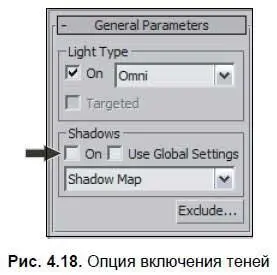
3. Выделите основной источник света, расположенный над комнатой. Он называется Osnovnoi. Перейдите к его параметрам во втором разделе командной панели. Здесь нам, прежде всего, необходимо включить тени при помощи опции On(Включить), расположенной в группе параметров Shadows(Тени) в свитке General Parameters(Основные параметры) (рис. 4.18).
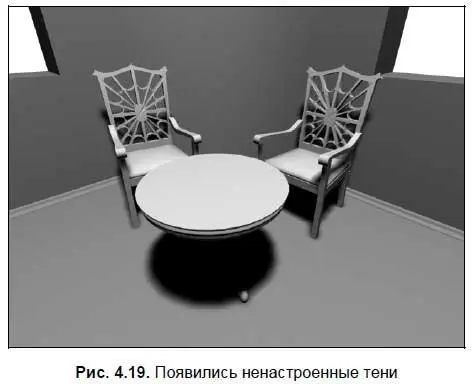
4. Если теперь выполнить визуализацию какого-либо ракурса внутри помещения, то на кадре появятся тени (рис. 4.19). При этом сами тени остаются очень грубыми, чересчур насыщенными и резкими. Разумеется, такая ситуация далека от реалистичной. Поэтому внешний вид теней необходимо настроить.
5. Раскройте свиток Shadow Parameters(Параметры тени), расположенный чуть ниже среди свитков с параметрами источника света (рис. 4.20). Здесь нам понадобятся параметры Color(Цвет) и Dens. (Плотность).
Интервал:
Закладка:
Похожие книги на «Приемы создания интерьеров различных стилей»
Представляем Вашему вниманию похожие книги на «Приемы создания интерьеров различных стилей» списком для выбора. Мы отобрали схожую по названию и смыслу литературу в надежде предоставить читателям больше вариантов отыскать новые, интересные, ещё непрочитанные произведения.




![Никки Бойд - Мой безупречный дом [Искусство организации пространства и создания стильного интерьера]](/books/384521/nikki-bojd-moj-bezuprechnyj-dom-iskusstvo-organiza-thumb.webp)


Обсуждение, отзывы о книге «Приемы создания интерьеров различных стилей» и просто собственные мнения читателей. Оставьте ваши комментарии, напишите, что Вы думаете о произведении, его смысле или главных героях. Укажите что конкретно понравилось, а что нет, и почему Вы так считаете.