W Cat - Описание языка PascalABC.NET
Здесь есть возможность читать онлайн «W Cat - Описание языка PascalABC.NET» весь текст электронной книги совершенно бесплатно (целиком полную версию без сокращений). В некоторых случаях можно слушать аудио, скачать через торрент в формате fb2 и присутствует краткое содержание. Жанр: Программирование, Детская образовательная литература, на русском языке. Описание произведения, (предисловие) а так же отзывы посетителей доступны на портале библиотеки ЛибКат.
- Название:Описание языка PascalABC.NET
- Автор:
- Жанр:
- Год:неизвестен
- ISBN:нет данных
- Рейтинг книги:5 / 5. Голосов: 1
-
Избранное:Добавить в избранное
- Отзывы:
-
Ваша оценка:
Описание языка PascalABC.NET: краткое содержание, описание и аннотация
Предлагаем к чтению аннотацию, описание, краткое содержание или предисловие (зависит от того, что написал сам автор книги «Описание языка PascalABC.NET»). Если вы не нашли необходимую информацию о книге — напишите в комментариях, мы постараемся отыскать её.
PascalABC.NET является мультипарадигменным языком: на нем можно программировать в структурном, объектно-ориентированном и функциональном стилях.
PascalABC.NET — это также простая и мощная интегрированная среда разработки, поддерживающая технологию IntelliSense, содержащая средства автоформатирования, встроенный отладчик и встроенный дизайнер форм.
Описание языка PascalABC.NET — читать онлайн бесплатно полную книгу (весь текст) целиком
Ниже представлен текст книги, разбитый по страницам. Система сохранения места последней прочитанной страницы, позволяет с удобством читать онлайн бесплатно книгу «Описание языка PascalABC.NET», без необходимости каждый раз заново искать на чём Вы остановились. Поставьте закладку, и сможете в любой момент перейти на страницу, на которой закончили чтение.
Интервал:
Закладка:
Примечание.Следует обратить внимание на панель индикаторов, которая отображается между информационной панелью и разделом с формулировкой задания в случае, если запуск программы не является ни демонстрационным, ни ознакомительным. Обычно на этой панели выводятся три индикатора: первый указывает количество введенных исходных данных, второй -- количество выведенных результатов, а третий -- количество успешно пройденных тестовых испытаний. При выполнении заданий, связанных с ЕГЭ, первые два индикатора являются неактивными, поскольку, как было отмечено выше, для получения исходных данных и записи результатов не используются средства задачника, и поэтому он не в состоянии проконтролировать каждую операцию ввода-вывода.
Для исправления первых двух ошибок достаточно изменить вывод следующим образом:
writeln('MIN=', min);
writeln('MAX=', max);
Однако в этом случае числа по-прежнему могут содержать неверное число дробных знаков. Для исправления этой последней ошибки проще всего использовать атрибуты форматирования , начинающиеся с символа :" (двоеточие):
writeln('MIN=', min:0:2);
writeln('MAX=', max:0:2);
Первый атрибут определяет ширину поля вывода (если ширина равна 0, то используется минимально необходимое поле вывода). Наличие второго атрибута (допустимого только для вещественных чисел) означает, что число надо вывести в формате с фиксированной точкой, причем его значение равно количеству дробных знаков.
При запуске исправленной программы будет выведено сообщение о верном решении, а после трех запусков -- сообщение о том, что задание выполнено:
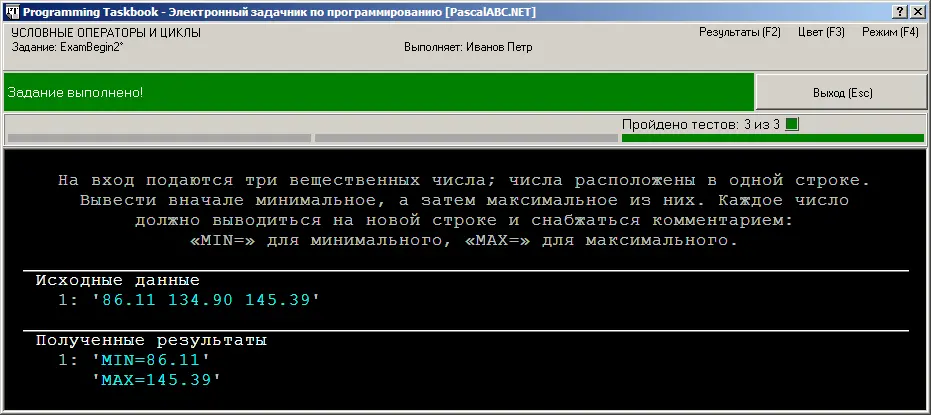
В случае успешного прохождения тестового испытания в окно задачника не включается раздел с примером верного решения, поскольку данные этого раздела совпадают с результатами, полученными программой.
Примечание.В системе PascalABC.NET, благодаря специальному механизму перенаправления данных, стандартные процедуры read-write можно использовать и при выполнении заданий из других групп, однако важно учитывать ряд особенностей использования этих процедур в заданиях групп Exam. Во-первых, только в заданиях групп Exam будут проявляться различия в использовании процедур read-write и readln-writeln (в остальных группах для ввода-вывода можно использовать как вариант процедуры с суффиксом ln", так и вариант без этого суффикса). Во-вторых, только в заданиях групп Exam можно при необходимости использовать атрибуты форматирования при выводе результатов, а также выводить дополнительные комментарии , если этого требует условие задачи. В-третьих, только в заданиях групп Exam можно вводить и выводить элементы данных несколькими способами, с использованием переменных различных типов; например, исходную строку можно либо сразу прочесть в строковую переменную, либо вводить посимвольно в цикле (в других группах заданий проводится более строгая проверка на соответствие типа переменной типу элемента исходных или результирующих данных).
Рассмотрим еще одно задание группы ExamBegin, особенностью которого является вывод в качестве результата элементов двумерного массива.
ExamBegin28°. На вход в первой строке подаются два целых положительных числа M и N , во второй строке — вещественное число D , а в третьей строке — набор из M вещественных чисел. Сформировать и вывести двумерный вещественный массив размера M × N , у которого первый столбец совпадает с исходным набором чисел, а элементы каждого следующего столбца равны сумме соответствующего элемента предыдущего столбца и числа D (в результате каждая строка массива будет содержать элементы арифметической прогрессии ). Каждую строку элементов массива выводить на новой экранной строке, для каждого числа отводить 7 экранных позиций.
При запуске программы-заготовки, созданной для этого задания, окно задачника примет следующий вид:
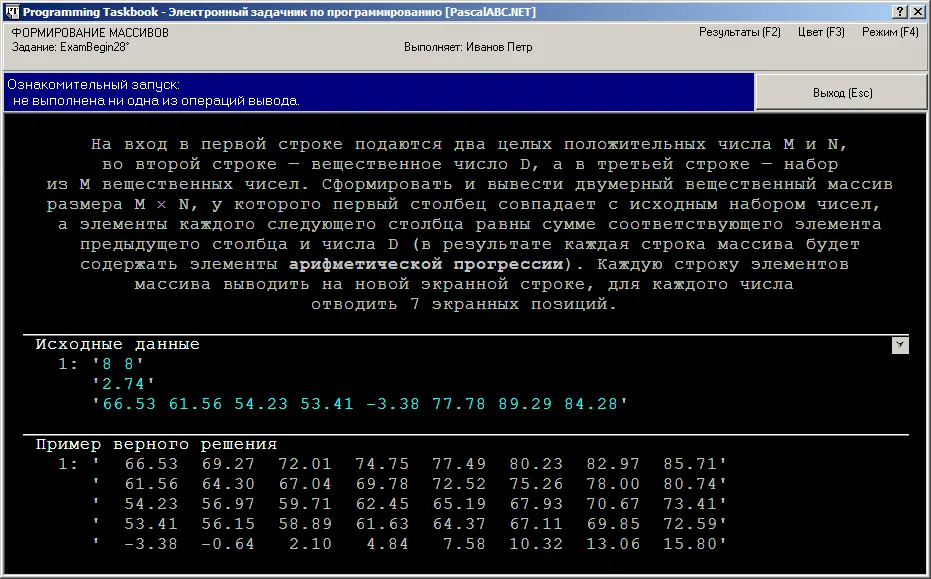
Анализируя исходные данные, можно заметить, что полученная матрица должна иметь 8 строк, тогда как на экране отображаются только первые пять. Это связано с тем, что по умолчанию используется режим свернутого" отображения данных, при котором на экране выводится только несколько начальных строк. Признаком того, что имеются данные, не выведенные на экране, является кнопка, которая отображается в правом верхнем углу раздела исходных данных (на этой кнопке изображается стилизованная стрелка, направленная вниз). Для вывода всех данных достаточно нажать эту кнопку; можно также нажать клавишу Insили выполнить щелчок мышью в любом месте раздела с данными задания (кроме раздела, содержащего формулировку). Если выполнить эти действия для нашего окна, то оно изменится следующим образом:
Читать дальшеИнтервал:
Закладка:
Похожие книги на «Описание языка PascalABC.NET»
Представляем Вашему вниманию похожие книги на «Описание языка PascalABC.NET» списком для выбора. Мы отобрали схожую по названию и смыслу литературу в надежде предоставить читателям больше вариантов отыскать новые, интересные, ещё непрочитанные произведения.



![Сэмюэль Тьюк - ОПИСАНИЕ РЕТРИТА, заведения близ Йорка для умалишенных из Общества Друзей [Содержит отчет о его возникновении и развитии, способах лечения, а также описание историй болезни]](/books/423708/semyuel-tyuk-opisanie-retrita-zavedeniya-bliz-jork-thumb.webp)


Обсуждение, отзывы о книге «Описание языка PascalABC.NET» и просто собственные мнения читателей. Оставьте ваши комментарии, напишите, что Вы думаете о произведении, его смысле или главных героях. Укажите что конкретно понравилось, а что нет, и почему Вы так считаете.