Михаил Флёнов - Linux глазами хакера
Здесь есть возможность читать онлайн «Михаил Флёнов - Linux глазами хакера» — ознакомительный отрывок электронной книги совершенно бесплатно, а после прочтения отрывка купить полную версию. В некоторых случаях можно слушать аудио, скачать через торрент в формате fb2 и присутствует краткое содержание. Город: Санкт-Петербург, Год выпуска: 2005, ISBN: 2005, Издательство: БХВ-Петербург, Жанр: ОС и Сети, на русском языке. Описание произведения, (предисловие) а так же отзывы посетителей доступны на портале библиотеки ЛибКат.
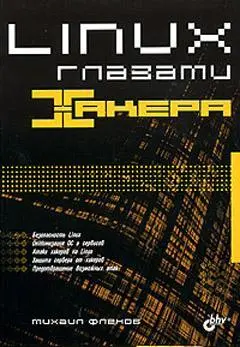
- Название:Linux глазами хакера
- Автор:
- Издательство:БХВ-Петербург
- Жанр:
- Год:2005
- Город:Санкт-Петербург
- ISBN:5-94157-635-8
- Рейтинг книги:4.5 / 5. Голосов: 2
-
Избранное:Добавить в избранное
- Отзывы:
-
Ваша оценка:
Linux глазами хакера: краткое содержание, описание и аннотация
Предлагаем к чтению аннотацию, описание, краткое содержание или предисловие (зависит от того, что написал сам автор книги «Linux глазами хакера»). Если вы не нашли необходимую информацию о книге — напишите в комментариях, мы постараемся отыскать её.
Для пользователей, администраторов и специалистов по безопасности
Linux глазами хакера — читать онлайн ознакомительный отрывок
Ниже представлен текст книги, разбитый по страницам. Система сохранения места последней прочитанной страницы, позволяет с удобством читать онлайн бесплатно книгу «Linux глазами хакера», без необходимости каждый раз заново искать на чём Вы остановились. Поставьте закладку, и сможете в любой момент перейти на страницу, на которой закончили чтение.
Интервал:
Закладка:
Теперь рассмотрим запуск клиента. Тут все намного проще:
stunnel -с -d 1000 -r 192.168.77.1:9002
Здесь у нас появился один новый ключ:
□
-c— означает, что туннель создается для клиента. По умолчанию программа stunnel запускается в серверном режиме.
Помимо этого, в нашем примере присутствуют уже известные параметры:
-dс указанием порта, на котором необходимо ждать подключения (значение 1000), и -r, в котором указывается адрес и порт для передачи зашифрованных данных.
Теперь достаточно настроить свою клиентскую программу так, чтобы при отправке почты она направлялась на порт (в данном случае 1000) компьютера, где запущен stunnel-клиент, который будет шифровать данные и пересылать их на порт 9002 сервера с адресом 192.168.77.1. Там закодированные данные будет принимать stunnel-сервер, расшифровывать и передавать их на 25 порт сервера.
5.2.2. Дополнительные возможности OpenSSL
При запуске программы stunnel на сервере мы задали использование сертификата авторизации, но не сказали, как проверять его подлинность. Для указания уровня контроля применяется ключ
-v, после которого идет число:
□
0— нет никакой проверки;
□
1— если сертификат присутствует, то он проверяется на подлинность. Если получен отрицательный результат, то соединение разрывается. Наличие сертификата не является обязательным, соединение может быть установлено и без него;
□
2— на данном уровне сертификат является обязательным. Если сертификата нет или он не является подлинным, соединение не может быть установлено;
□
3— наличие сертификата обязательно, а помимо этого, он должен быть в локальном хранилище (специальный список). В этом случае нужно указать директорию, в которой находятся сертификаты с помощью опции -а.
SSL-сервер может расшифровывать трафик и передавать на порт принимающей программы не только локального, но и другого компьютера. Таким образом, сервер SSL и сервер получатель трафика могут быть на разных компьютерах. Неплохо, чтобы сервер после расшифровки данных прятал IP-адрес клиента, с которого были отправлены данные, и это возможно, если указать опцию
-T.
Во время установки пакета OpenSSL на вашем диске создаются сертификаты и пары ключей, которые используются для шифрования. Все это находится в директории /usr/share/ssl/.
С помощью опции
-nможно непосредственно указать протокол, с которым будет происходить работа. В настоящий момент поддерживаются POP3 (Post Office Protocol, протокол обработки входящих сообщений), SMTP (Simple Mail Transfer Protocol, простой протокол электронной почты)) или NNTP (Network News Transfer Protocol, сетевой протокол передачи новостей).
Для большинства основных протоколов существуют номера портов, уже ставшие стандартом. Есть даже названия защищенных вариантов протоколов, которые, как правило, получаются за счет добавления к наименованию основного протокола буквы s, которая и указывает на безопасное соединение через SSL. Эта информация приведена в табл. 5.1.
Таблица 5.1. Список протоколов с номерами портов
| Протокол | Название SSL варианта протокола | Номер TCP-порта |
|---|---|---|
| HTTP | HTTPS | 443 |
| SMTP | SMTPS | 465 |
| LDAP | LDAPS | 636 |
| TELNET | TELNETS | 992 |
| SHELL | SSHELL | 614 |
| FTP | FTPS | 990 |
| FTP-DATA | FTPS-DATA | 989 |
| IMAP | IMAPS | 993 |
| POP3 | POP3S | 995 |
| IRC | IRCS | 994 |
Обратите внимание, что для протокола FTP требуется два защищенных канала. Один используется для управляющего соединения, а второй — для передачи данных. К этому мы еще вернемся в гл. 10, когда будем рассматривать этот протокол.
5.2.3. Шифрование файлов
Некоторые серверы могут использоваться для хранения архивных данных, которые, несмотря на такой статус, должны быть скрыты от стороннего взгляда. Наилучший вариант защиты — шифровать файлы, чтобы никто не смог увидеть их содержимое, и пакет OpenSSL предоставляет нам такую возможность.
Шифрование необходимо не только для резервных копий файлов или архивных данных, но и для файлов с секретной информацией, которые необходимо передать по незащищенным каналам связи, например, через E-mail-почту или публичный FTP-сервер.
Для шифрования необходимо выполнить команду
/usr/bin/openssl, которая имеет следующий вид:
/usr/bin/openssl алгоритм -in файл1 -out файл2
Интервал:
Закладка:
Похожие книги на «Linux глазами хакера»
Представляем Вашему вниманию похожие книги на «Linux глазами хакера» списком для выбора. Мы отобрали схожую по названию и смыслу литературу в надежде предоставить читателям больше вариантов отыскать новые, интересные, ещё непрочитанные произведения.











Обсуждение, отзывы о книге «Linux глазами хакера» и просто собственные мнения читателей. Оставьте ваши комментарии, напишите, что Вы думаете о произведении, его смысле или главных героях. Укажите что конкретно понравилось, а что нет, и почему Вы так считаете.