Михаил Флёнов - Linux глазами хакера
Здесь есть возможность читать онлайн «Михаил Флёнов - Linux глазами хакера» — ознакомительный отрывок электронной книги совершенно бесплатно, а после прочтения отрывка купить полную версию. В некоторых случаях можно слушать аудио, скачать через торрент в формате fb2 и присутствует краткое содержание. Город: Санкт-Петербург, Год выпуска: 2005, ISBN: 2005, Издательство: БХВ-Петербург, Жанр: ОС и Сети, на русском языке. Описание произведения, (предисловие) а так же отзывы посетителей доступны на портале библиотеки ЛибКат.
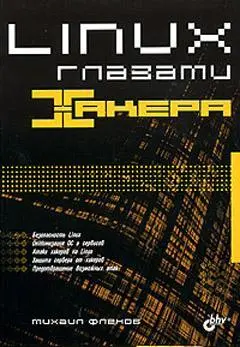
- Название:Linux глазами хакера
- Автор:
- Издательство:БХВ-Петербург
- Жанр:
- Год:2005
- Город:Санкт-Петербург
- ISBN:5-94157-635-8
- Рейтинг книги:4.5 / 5. Голосов: 2
-
Избранное:Добавить в избранное
- Отзывы:
-
Ваша оценка:
Linux глазами хакера: краткое содержание, описание и аннотация
Предлагаем к чтению аннотацию, описание, краткое содержание или предисловие (зависит от того, что написал сам автор книги «Linux глазами хакера»). Если вы не нашли необходимую информацию о книге — напишите в комментариях, мы постараемся отыскать её.
Для пользователей, администраторов и специалистов по безопасности
Linux глазами хакера — читать онлайн ознакомительный отрывок
Ниже представлен текст книги, разбитый по страницам. Система сохранения места последней прочитанной страницы, позволяет с удобством читать онлайн бесплатно книгу «Linux глазами хакера», без необходимости каждый раз заново искать на чём Вы остановились. Поставьте закладку, и сможете в любой момент перейти на страницу, на которой закончили чтение.
Интервал:
Закладка:

Рис. 5.4. Шифрование канала
Получается, что шифрование не изменяет протокол, он остается тем же самым TCP/IP, просто на стороне клиента и сервера появляется посредник, который кодирует и декодирует данные. Использование такого метода очень удобно тем, что можно шифровать трафик любого протокола. Если в криптографическом алгоритме будет найдена ошибка или внесены качественные поправки, например, использование более длинного ключа, то не надо вносить изменения в сам протокол. Достаточно обновить программу и все новые возможности станут доступными.
Рассмотрим пример с Web-сервисом, который работает на 80 порту. На сервере можно запустить программу шифрования на 1080 порту, и все данные, которые будут приходить на него, будут декодироваться и передаваться на 80 порт. Если вы хотите предоставлять доступ к Web только по протоколу SSL, то 80 порт можно закрыть от вторжения извне сетевым экраном (о работе сетевого экрана мы подробно говорили в гл.4 ), а разрешить только подключения с сервера шифрования.
Адреса сайтов, которые защищены специальными ключами, начинаются с "https://". Буква "s" как раз и говорит о том, что соединение безопасно. Помимо этого, при подключении через обозреватель с включенным SSL в правом нижнем углу окна, в строке состояния появляется значок. Например, в популярном браузере Internet Explorer это пиктограмма висячего замка (рис. 5.5).

Рис. 5.5. Строка состояния Internet Explorer для безопасного соединения
Но этот опознавательный значок даже в Internet Explorer появляется не всегда. Более точно определить тип используемого соединения можно по свойствам документа. Большинство браузеров имеют команду просмотра свойств загруженной страницы, по вызову которой можно увидеть и используемое шифрование. Например, в Internet Explorer необходимо выбрать меню File/Properties(Файл/Свойства). Перед вами откроется окно, как на рис. 5.6.

Рис. 5.6. Свойства документа в Internet Explorer
Обратите внимание на поле Connection. Информация в нем свидетельствует, что используется протокол SSL 3.0 RC4 со 128-битной схемой шифрования.
5.2.1. stunnel
В ОС Linux для шифрования и дешифрования трафика чаще всего используется программа stunnel. Но она только организует канал и выступает посредником, а для самого кодирования используется пакет OpenSSL, доступный в большинстве дистрибутивов Linux, и можно надеяться, что он у вас уже поставлен. Если нет, то это легко сделать с помощью установки соответствующего RPM-пакета с инсталляционного диска. Более подробную информацию по OpenSSL и последние обновления можно найти на сайте www.openssl.org,
В основу OpenSSL положено применение пары ключей: открытого и закрытого. С помощью открытого ключа можно только закодировать данные, но для расшифровки необходим закрытый ключ, который находится на клиенте.
У программ OpenSSL и stunnel очень много параметров, и рассматривать их все мы не будем. Лучше разберем реальный пример и познакомимся с наиболее часто используемыми аргументами.
Итак, давайте для начала запустим на сервере программу stunnel, которая будет расшифровывать входящий трафик и передавать его на какой-нибудь порт, например 25 (здесь работает SMTP-сервер Sendmail). Для этого выполните следующую команду:
stunnel -р /usr/share/ssl/cert.pem -d 9002 -r 25
В данном случае используется три параметра:
□
-p— ключ, после которого указывается SSL-сертификат авторизации, по умолчанию уже созданный во время установки ОС или программы stunnel (находится в файле /usr/share/ssl/cert.pem);
□
-d— показывает, что туннель должен работать как домен. После этого ключа ставится IP-адрес (необязательный параметр) и порт, на котором нужно ожидать подключения. Если адрес не указан, то будет прослушивание на всех интерфейсах локального компьютера. В качестве порта был выбран номер 9002. Все пришедшие на него данные считаются зашифрованными и будут декодироваться для передачи на другой порт локального компьютера;
□
-r— после этого ключа указывается имя компьютера (не обязательный параметр) и порт, куда нужно передавать расшифрованные данные. Если хост не указан, то данные будут пересылаться на порт локального компьютера, в данном случае на 25, где должен работать SMTP-сервер. Если данные предназначены другому компьютеру, то в качестве параметра укажите 192.169.77.1:25, где 192.169.77.1— это IP-адрес компьютера.
Интервал:
Закладка:
Похожие книги на «Linux глазами хакера»
Представляем Вашему вниманию похожие книги на «Linux глазами хакера» списком для выбора. Мы отобрали схожую по названию и смыслу литературу в надежде предоставить читателям больше вариантов отыскать новые, интересные, ещё непрочитанные произведения.











Обсуждение, отзывы о книге «Linux глазами хакера» и просто собственные мнения читателей. Оставьте ваши комментарии, напишите, что Вы думаете о произведении, его смысле или главных героях. Укажите что конкретно понравилось, а что нет, и почему Вы так считаете.