Михаил Флёнов - Linux глазами хакера
Здесь есть возможность читать онлайн «Михаил Флёнов - Linux глазами хакера» — ознакомительный отрывок электронной книги совершенно бесплатно, а после прочтения отрывка купить полную версию. В некоторых случаях можно слушать аудио, скачать через торрент в формате fb2 и присутствует краткое содержание. Город: Санкт-Петербург, Год выпуска: 2005, ISBN: 2005, Издательство: БХВ-Петербург, Жанр: ОС и Сети, на русском языке. Описание произведения, (предисловие) а так же отзывы посетителей доступны на портале библиотеки ЛибКат.
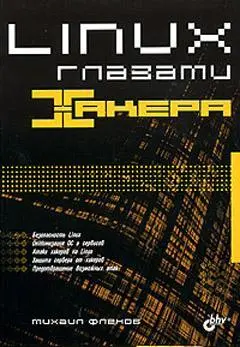
- Название:Linux глазами хакера
- Автор:
- Издательство:БХВ-Петербург
- Жанр:
- Год:2005
- Город:Санкт-Петербург
- ISBN:5-94157-635-8
- Рейтинг книги:4.5 / 5. Голосов: 2
-
Избранное:Добавить в избранное
- Отзывы:
-
Ваша оценка:
Linux глазами хакера: краткое содержание, описание и аннотация
Предлагаем к чтению аннотацию, описание, краткое содержание или предисловие (зависит от того, что написал сам автор книги «Linux глазами хакера»). Если вы не нашли необходимую информацию о книге — напишите в комментариях, мы постараемся отыскать её.
Для пользователей, администраторов и специалистов по безопасности
Linux глазами хакера — читать онлайн ознакомительный отрывок
Ниже представлен текст книги, разбитый по страницам. Система сохранения места последней прочитанной страницы, позволяет с удобством читать онлайн бесплатно книгу «Linux глазами хакера», без необходимости каждый раз заново искать на чём Вы остановились. Поставьте закладку, и сможете в любой момент перейти на страницу, на которой закончили чтение.
Интервал:
Закладка:
Работа с клиентом sftp не отличается от работы SSH-клиента. Выполните команду
sftp localhostи перед вами появится приглашение авторизации, которую мы рассматривали в разд. 5.3.5 . Введя правильный пароль, вы оказываетесь в командной строке FTP-клиента и можете передавать или принимать файлы, используя команды FTP-протокола. Этот протокол мы будем подробно рассматривать в гл. 10 , а сейчас вам достаточно знать, что большинство команд схожи с директивами Linux для управления файлами.
Попытайтесь сейчас воспользоваться клиентом sftp для подключения к своей системе. Авторизовавшись, можно попробовать выполнить команды
lsили cd, чтобы убедиться в работоспособности программы. Для выхода из sftp наберите команду exit. Основные команды FTP-протокола можно увидеть в приложении 1 .
Если вам необходимо передать на сервер или скачать с него секретную информацию (например, документы или файл паролей), то используйте для этого безопасное соединение по SFTP. Простые FTP-клиенты передают файлы в открытом виде (без шифрования), поэтому любой хакер сможет прослушать трафик и узнать информацию, которая поможет взломать ваш сервер.
Вы должны учитывать, что далеко не все серверы и клиенты FTP поддерживают шифрование SSH, поэтому убедитесь в поддержке этого протокола со стороны вашего программного обеспечения.
5.4. Демон inetd/xinetd
Для того чтобы сервер смог обрабатывать запросы клиентов, программа должна быть постоянно загружена и связана с определенным портом. В этом нет ничего сложного, но зачем постоянно держать программу в памяти, особенно если она слишком большая, а работает очень редко. Намного лучше, когда один сервис в системе будет следить за портами, и если пользователь обращается к определенному каналу, то эта программа запустит необходимый сервис. В ОС Linux такая возможность есть, и для этого используется демон inetd или более новая версия — xinetd.
Как определить, что запускать? Для этого используется файл /etc/services, в котором находится список сервисов и их портов в следующем формате:
имя порт/протокол псевдоним
□
имя— название сервиса, который необходимо запускать;
□
порт— номер канала, который должен прослушиваться;
□
протокол— сервис inetd умеет работать с TCP- и UDP-протоколам, порты которых не пересекаются (и они совершенно разные), то необходимо в явном виде указывать протокол;
□
псевдоним— вымышленное имя для сервиса.
Например, в файле /etc/servicesвы найдете следующие строки:
tcpmux 1/tcp # TCP port service multiplexer
tcpmux 1/udp # TCP port service multiplexer
rje 5/tcp # Remote Job Entry
rje 5/udp # Remote Job Entry
echo 7/tcp
...
...
ftp 21/tcp
ftp 21/udp fsp fspd
...
...
Я специально выбрал такие строки, чтобы вы увидели варианты описания различных сервисов.
Если вы используете старый дистрибутив ОС Linux, то в нем, скорей всего, еще работает inetd. Но мы уже говорили, что давнишний дистрибутив не может быть безопасным, и с ним что-либо делать бесполезно. Лучший защита — обновление, и тогда основным сервисом станет xinetd, который становится, если уже не стал, стандартом для всех.
Я рекомендую переход на xinetd, потому что в нем появилось много дополнительных возможностей, которые делают удобным администрирование и повышают безопасность. Например, в сервис xinetd встроены проверка всех удачных и неудачных соединений, возможность контроля доступа и даже предоставление его строго в определенное время.
5.4.1. Конфигурирование xinetd
Основной конфигурационный файл для xinetd — это /etc/xinetd.conf. В нем описываются настройки по умолчанию для запускаемых сервисов и директория, в которой будут находиться конфигурационные файлы, влияющие на работу конкретных сервисов. Рассмотрим по листингу 5.3 содержимое этого файла.
Листинг 5.3. Файл конфигурации /etc/xinetd.conf
#
# Simple configuration file for xinetd
# Пример конфигурационного файла для xinetd
#
# Some defaults, and include /etc/xinetd.d/
# Некоторые параметры по умолчанию
# и подключение директории /etc/xinetd.d/
defaults {
instances = 60
logotype = SYSLOG authpriv
log_on_success = HOST PID
log_on_failure = HOST
cps = 25 30
Интервал:
Закладка:
Похожие книги на «Linux глазами хакера»
Представляем Вашему вниманию похожие книги на «Linux глазами хакера» списком для выбора. Мы отобрали схожую по названию и смыслу литературу в надежде предоставить читателям больше вариантов отыскать новые, интересные, ещё непрочитанные произведения.











Обсуждение, отзывы о книге «Linux глазами хакера» и просто собственные мнения читателей. Оставьте ваши комментарии, напишите, что Вы думаете о произведении, его смысле или главных героях. Укажите что конкретно понравилось, а что нет, и почему Вы так считаете.