Михаил Флёнов - Linux глазами хакера
Здесь есть возможность читать онлайн «Михаил Флёнов - Linux глазами хакера» — ознакомительный отрывок электронной книги совершенно бесплатно, а после прочтения отрывка купить полную версию. В некоторых случаях можно слушать аудио, скачать через торрент в формате fb2 и присутствует краткое содержание. Город: Санкт-Петербург, Год выпуска: 2005, ISBN: 2005, Издательство: БХВ-Петербург, Жанр: ОС и Сети, на русском языке. Описание произведения, (предисловие) а так же отзывы посетителей доступны на портале библиотеки ЛибКат.
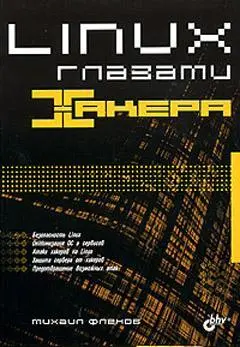
- Название:Linux глазами хакера
- Автор:
- Издательство:БХВ-Петербург
- Жанр:
- Год:2005
- Город:Санкт-Петербург
- ISBN:5-94157-635-8
- Рейтинг книги:4.5 / 5. Голосов: 2
-
Избранное:Добавить в избранное
- Отзывы:
-
Ваша оценка:
Linux глазами хакера: краткое содержание, описание и аннотация
Предлагаем к чтению аннотацию, описание, краткое содержание или предисловие (зависит от того, что написал сам автор книги «Linux глазами хакера»). Если вы не нашли необходимую информацию о книге — напишите в комментариях, мы постараемся отыскать её.
Для пользователей, администраторов и специалистов по безопасности
Linux глазами хакера — читать онлайн ознакомительный отрывок
Ниже представлен текст книги, разбитый по страницам. Система сохранения места последней прочитанной страницы, позволяет с удобством читать онлайн бесплатно книгу «Linux глазами хакера», без необходимости каждый раз заново искать на чём Вы остановились. Поставьте закладку, и сможете в любой момент перейти на страницу, на которой закончили чтение.
Интервал:
Закладка:
cd /home/flenov
mkdir .ssh
Если при генерации ключа не указывать файл для его сохранения, то по умолчанию он будет создан в директории ~/.ssh/с именем id_rsa для RSA-шифрования. Для DSA-шифрования файл будет располагаться там же, но с именем id_dsa. Я специально задал имя, чтобы показать, как с ним работать.
Если программа запустилась успешно, то на экране вы должны увидеть следующее приглашение:
Generating public/private rsa key pair.
Enter passphrase (empty for no passphrase) :
В данном сообщении говорится, что начат процесс генерации публичного и закрытого RSA-ключей. Вам предлагается ввести пароль или оставить его пустым. Я рекомендую лучше указать достаточно длинный пароль (не менее 10 символов, а лучше фразу). После нажатия клавиши вам предложат подтвердить комбинацию, чтобы исключить ошибки при вводе.
Если все прошло успешно, то вы должны увидеть следующее сообщение:
Your identification has been saved in ~/ssn/myrsakey.
Your public key has been saved in ~/ssh/myrsakey.pub.
В первой строке нас проинформировали о том, что закрытый ключ сохранен в файле ~/ssh/myrsakey, а открытый — в ~/ssh/myrsakey.pub.
Получив ключи, вы должны отправить файл ~/ssh/myrsakey.pubна удаленный компьютер, чтобы SSH-сервер мог использовать его для аутентификации. Для передачи можно смело использовать открытые каналы связи, потому что публичный ключ ничего не стоит без фразы, которую вы ввели, и без секретного ключа. Даже если хакер сможет получить файл myrsakey.pub, пользы от этого не будет никакой.
Администратор сервера должен добавить содержимое публичного ключа в файл .ssh/authorized_keys. Для этого можно выполнить на сервере следующую команду:
cat myrsakey.pub .ssh/authorized_keys
Теперь можно подключаться к серверу, используя публичный ключ для подтверждения личности. Но перед этим убедитесь, что в конфигурационном файле сервера включены следующие директивы:
RSAAuthentication yes
PubkeyAuthentication yes
Для подключения к серверу выполните команду:
ssh -i ~/.ssh/myrsakey
С помощью параметра
-iмы указываем файл публичного ключа. Если этого не сделать, то будет использоваться id_rsa — файл по умолчанию, его имя задает директива IdentityFileв конфигурационном файле SSH-клиента.
Теперь сервер будет запрашивать у вас не пароль, а слово, которое вы указали при генерации публичного ключа:
Enter passphrase for key
Если в конфигурационном файле SSH-сервера изменить параметр
PasswordAuthenticationна no, то пароль проверяться не будет, а связь будет устанавливаться только на основании ключей. Для обеспечения безопасной связи этого достаточно.
5.3.7. X11 в терминале
Использование командной строки для управления удаленной системой позволяет значительно сэкономить трафик. Но иногда нужен графический режим. Я не рекомендую его использовать в целях безопасности и для повышения производительности, но пользователи Windows могут просто не смириться с командной строкой. Если вы любите красивые окна, то SSH-сервер может перенаправить X11 (графическую оболочку ОС Linux) на ваш терминал. Для этого в конфигурационном файле sshd_config должны быть указаны следующие три директивы:
□
X11Forwarding yes— разрешает переправлять ОС Linux графический режим X11;
□
X11DisplayOffset 10— первый номер дисплея, доступный для SSH-сервера. По умолчанию 10, и это значение можно так и оставить;
□
X11UseLocalhost yes— если параметр равен yes, то в качестве X-сервера будет использоваться локальный. В этом случае клиент будет работать с нашим X11, а служебная информация, передаваемая по сети, будет шифроваться.
Если вы хотите подключаться к графической оболочке Linux из Windows, то вам понадобится программа типа X11 для этой ОС. В качестве примера могу порекомендовать X-Win32-клиент, который можно скачать с сайта http://www.starnet.com/.
Я не рекомендую использовать XII, потому что эта технология отлажена еще очень плохо, и существуют методы подделки и взлома соединения.
5.3.8. Защищенная передача данных
В состав пакета SSH входят еще две полезные программы — это sftp-server (FTP-сервер с поддержкой шифрования передаваемых данных) и sftp (FTP-клиент для подключения к SFTP-серверу). Давайте посмотрим на последнюю строку файла конфигурации SSH-сервера /etc/ssh/sshd_config:
Subsystem sftp /usr/libexec/openssh/sftp-server
Директива
Subsystemопределяет дополнительные сервисы. В данной строке запускается sftp-server из пакета OpenSSH.
Интервал:
Закладка:
Похожие книги на «Linux глазами хакера»
Представляем Вашему вниманию похожие книги на «Linux глазами хакера» списком для выбора. Мы отобрали схожую по названию и смыслу литературу в надежде предоставить читателям больше вариантов отыскать новые, интересные, ещё непрочитанные произведения.









Обсуждение, отзывы о книге «Linux глазами хакера» и просто собственные мнения читателей. Оставьте ваши комментарии, напишите, что Вы думаете о произведении, его смысле или главных героях. Укажите что конкретно понравилось, а что нет, и почему Вы так считаете.