Марина Хачирова - Photoshop CS4. Секреты и трюки
Здесь есть возможность читать онлайн «Марина Хачирова - Photoshop CS4. Секреты и трюки» — ознакомительный отрывок электронной книги совершенно бесплатно, а после прочтения отрывка купить полную версию. В некоторых случаях можно слушать аудио, скачать через торрент в формате fb2 и присутствует краткое содержание. Город: Москва, Год выпуска: 2010, ISBN: 2010, Жанр: Программы, на русском языке. Описание произведения, (предисловие) а так же отзывы посетителей доступны на портале библиотеки ЛибКат.
- Название:Photoshop CS4. Секреты и трюки
- Автор:
- Жанр:
- Год:2010
- Город:Москва
- ISBN:978-5-17-067967-6, 978-5-271-28941-5
- Рейтинг книги:5 / 5. Голосов: 1
-
Избранное:Добавить в избранное
- Отзывы:
-
Ваша оценка:
Photoshop CS4. Секреты и трюки: краткое содержание, описание и аннотация
Предлагаем к чтению аннотацию, описание, краткое содержание или предисловие (зависит от того, что написал сам автор книги «Photoshop CS4. Секреты и трюки»). Если вы не нашли необходимую информацию о книге — напишите в комментариях, мы постараемся отыскать её.
Photoshop CS4. Секреты и трюки — читать онлайн ознакомительный отрывок
Ниже представлен текст книги, разбитый по страницам. Система сохранения места последней прочитанной страницы, позволяет с удобством читать онлайн бесплатно книгу «Photoshop CS4. Секреты и трюки», без необходимости каждый раз заново искать на чём Вы остановились. Поставьте закладку, и сможете в любой момент перейти на страницу, на которой закончили чтение.
Интервал:
Закладка:
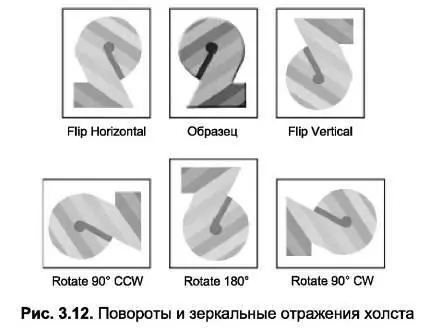
Flip Canvas Horizontal (Зеркальное отражение горизонтально) – зеркальное отражение вдоль вертикальной оси;
Flip Canvas Vertical (Зеркальное отражение вертикально) – зеркальное отражение вдоль горизонтальной оси (рис. 3.12).
Сохранение изображения
Сохранить изображение в файл можно как при помощи команды File (Файл) \ Save (Сохранить) (сочетание клавиш Ctrl+S),так и командой File (Файл) \ Save As (Сохранить как). Команда Save (Сохранить) сохраняет документ, не отображая диалог сохранения файла. Если же сохраняется новый документ, то вместо Save (Сохранить ) будет выполнена команда Save As (Сохранить как), предоставляющая возможность выбора опций сохранения (рис. 3.13):
As а Сору (Сохранить как копию) – флажок предназначен для сохранения копии документа, документ в текущем окне при этом не заменяется. К имени файла-копии по умолчанию добавляется слово «сору»;
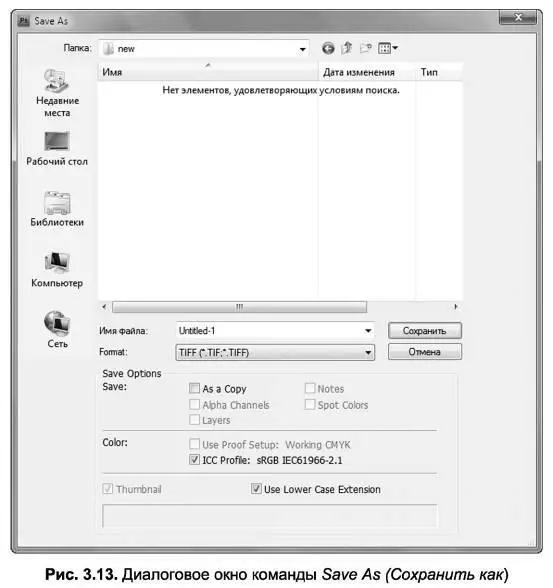
Alpha Channels (Альфа-каналы) – флажок доступен только в случае сохранения файла в формате, поддерживающем альфа– каналы (форматы PSD, PSB, PDF, PICT, Pixar, Raw и TIFF и DCS 2.0), и предоставляет возможность сохранения альфа– каналов в файле;
Layers (Слои) – флажок дает возможность сохранения слоев для форматов, поддерживающих эту возможность (форматы PSD, PSB, PDF и TIFF);
Annotations (Аннотации) – флажок доступен в случае добавленных при помощи инструмента Notes (Примечание) заметок и предоставляет возможность их сохранения в форматах, поддерживающих данный механизм (форматы PSD, PSB, PDF и TIFF);
Spot Colors (Плашечные цвета) – флажок позволяет сохранить плашечные цветовые каналы в форматах, поддерживающих данную возможность (PSD, PSB, PDF, TIFF и DCS 2.0), если таковые имеются в документе;
Use Proof Setup (Использовать настройку цветопробы) – флажок доступен при сохранении в форматах EPS, PDF или DCS и позволяет сохранить вместе с документом и профиль настройки цветопробы, который был выбран при помощи команды View (Просмотр) \ Proof Setup (Настройка цветопробы);
ICC Profile (Цветовой профиль) – при выборе данного флажка текущий цветовой профиль будет внедрен в документ. Эта возможность доступна при сохранении в форматах PSD, PSB, PDF, JPEG, TIFF, EPS, DCS и PICT;
Thumbnail (Эскиз) – состояние и доступность данного флажка зависит от выбранных настроек команды Edit (Редактирование) \ Preferences (Установки) \ File Handling (Обработка файлов) \ Image Previews (Сохранять миниатюры);
Use Lower Case Extension (Использовать строчные буквы для расширения файла) – позволяет определить регистр для написания расширения файла. При установленном флажке расширение файла будет записано строчными буквами, в противном случае – прописными.
Примечание. Photoshop позволяет оптимизировать сохраняемые для Web изображения (выбирая оптимальный формат и настройки) при помощи команды Save for Web (Сохранить для Web). Детально работа этой команды описана в главе 13 «Photoshop для Интернета».
Глава 4. Рисование в Photoshop CS4
Photoshop предоставляет гораздо более широкие возможности по сравнению с традиционными средствами рисования. Прозрачность, режимы наложения, подбор кисти любых размеров и форм, возможность сохранения промежуточного результата и возврата к нему при необходимости – все это позволяет не ограничивать процесс творчества, а при наличии графического планшета можно без труда реализовыватъ самые смелые художественные идеи.
В Photoshop можно выделить группу «раскрашивающих» инструментов, т. е. тех, которые изменяют цвет пикселей изображения (в обычной жизни их аналоги чаще всего выступают в качестве инструментов рисования). К таким инструментам относятся кисть, карандаш, ластик, заливка и градиент. Именно о них и особенностях их использования пойдет речь в данной главе.
Выбор цвета
В процессе работы над изображением важным фактором является выбор цвета. Photoshop предоставляет возможность определить два основных цвета: основной цвет (для использования инструментами рисования и некоторыми другими командами) и фоновый цвет (применяемый при удалении частей изображения, а также при формировании градиентов). Выбранные цвета отображаются на панели Tools (Инструменты)
Примечание. Вернуться к настройкам цвета по умолчанию можно, выполнив щелчок мыши на изображении двух маленьких квадратов рядом с образцами цвета или нажав клавишу D.
Читать дальшеИнтервал:
Закладка:
Похожие книги на «Photoshop CS4. Секреты и трюки»
Представляем Вашему вниманию похожие книги на «Photoshop CS4. Секреты и трюки» списком для выбора. Мы отобрали схожую по названию и смыслу литературу в надежде предоставить читателям больше вариантов отыскать новые, интересные, ещё непрочитанные произведения.




Обсуждение, отзывы о книге «Photoshop CS4. Секреты и трюки» и просто собственные мнения читателей. Оставьте ваши комментарии, напишите, что Вы думаете о произведении, его смысле или главных героях. Укажите что конкретно понравилось, а что нет, и почему Вы так считаете.