Владимир Завгородний - Adobe InDesign CS3
Здесь есть возможность читать онлайн «Владимир Завгородний - Adobe InDesign CS3» — ознакомительный отрывок электронной книги совершенно бесплатно, а после прочтения отрывка купить полную версию. В некоторых случаях можно слушать аудио, скачать через торрент в формате fb2 и присутствует краткое содержание. Город: Санкт-Петербург, Год выпуска: 2008, ISBN: 2008, Издательство: Array Array, Жанр: Программы, на русском языке. Описание произведения, (предисловие) а так же отзывы посетителей доступны на портале библиотеки ЛибКат.
- Название:Adobe InDesign CS3
- Автор:
- Издательство:Array Array
- Жанр:
- Год:2008
- Город:Санкт-Петербург
- ISBN:978-5-388-00150-4
- Рейтинг книги:4 / 5. Голосов: 2
-
Избранное:Добавить в избранное
- Отзывы:
-
Ваша оценка:
Adobe InDesign CS3: краткое содержание, описание и аннотация
Предлагаем к чтению аннотацию, описание, краткое содержание или предисловие (зависит от того, что написал сам автор книги «Adobe InDesign CS3»). Если вы не нашли необходимую информацию о книге — напишите в комментариях, мы постараемся отыскать её.
Материал книги разделен на логические части: теоретические сведения, инструментарий программы, решение задач, – а также рассчитан на два уровня подготовки читателей – начинающих и опытных пользователей, что выгодно отличает книгу от других изданий. Это позволит применять ее как новичкам для знакомства с программой, так и пользователям со стажем для пополнения своих знаний.
Adobe InDesign CS3 — читать онлайн ознакомительный отрывок
Ниже представлен текст книги, разбитый по страницам. Система сохранения места последней прочитанной страницы, позволяет с удобством читать онлайн бесплатно книгу «Adobe InDesign CS3», без необходимости каждый раз заново искать на чём Вы остановились. Поставьте закладку, и сможете в любой момент перейти на страницу, на которой закончили чтение.
Интервал:
Закладка:
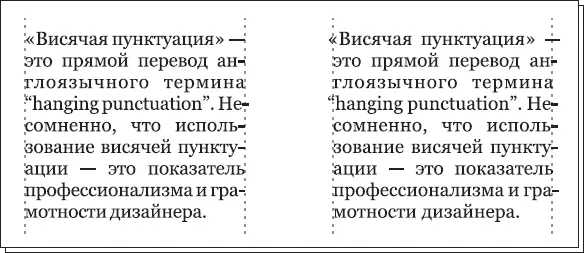
Рис. 13.10. Текст, сверстанный обычным образом (слева) и с использованием висячей пунктуации (справа)
Существует два подхода к созданию висячей пунктуации. Первый предполагает вынос знаков препинания полностью за границу текстового блока; второй – частичный вынос знаков, в зависимости от того, насколько велика их оптическая плотность. Второй вариант представляется более правильным, так как полный вынос угловых кавычек, скобок или тире нарушает границу текста теперь уже в обратную сторону – слишком хорошо заметно свисание знаков.
Одной из причин, по которой висячая пунктуация редко использовалась до недавнего времени, является то, что ее требовалось выполнять вручную. Adobe InDesign позволяет автоматически выполнять верстку с висячей пунктуацией, причем программа автоматически определяет оптическую плотность знаков и сама решает, насколько далеко выносить их из фрейма. Для этого следует использовать палитру Story(Текст) (рис. 13.11).
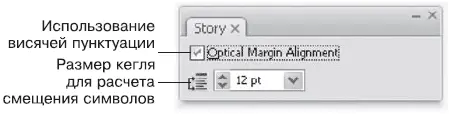
Рис. 13.11. Палитра Story (Текст)
На палитре Story(Текст) можно установить флажок Optical Margin Alignment(Оптическое прилегание к границе), чтобы активизировать режим верстки с висячей пунктуацией. Дополнительно мы можем воспользоваться число вым полем для установки кегля шрифта, относительно которого будут производить ся расчеты, – это помогает компенсировать различный видимый размер симво лов разных шрифтов, о чем мы говорили в первой части книги.
Настройки текстовых фреймов
Настройки текстовых фреймов мы выделяем в отдельную категорию, поскольку есть существенная разница между настройками содержимого и настройками самого фрейма . Частично эти настройки дублируют настройки текста, а частично – являются новыми для нас.
Настройки текстового фрейма доступны на панели управления (рис. 13.12), если выделить текстовый фрейм с помощью мыши, или через меню Object→ Text Frame Options(Объект → Настройки текстового фрейма).
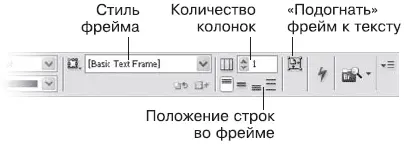
Рис. 13.12. Панель управления при работе с текстовым фреймом
Примечание
Разрешение экрана монитора 1024 х 768 больше не является оптимальным для программ Adobe, и при этом разрешении часть настроек может просто не поместиться на панели настроек, в том числе и настройки текстового фрейма. Для того чтобы увидеть эти настройки, необходимо установить большее разрешение экрана.
Панель управления содержит лишь небольшую долю настроек, но, хотя ее удобно использовать во время работы, не все действия могут быть правильно выполнены с ее помощью. Мы будем рассматривать настройки текстовых фреймов на примере диалогового окна Text Frame Options(Настройки текстового фрейма) (рис. 13.13).
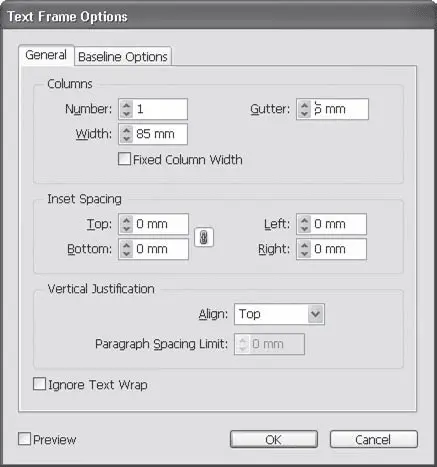
Рис. 13.13. Диалоговое окно Text Frame Options (Настройки текстового фрейма), вкладка General (Общие)
На вкладке General(Общие) этого диалогового окна мы можем управлять количеством колонок и положением текста во фрейме.
Мы уже говорили о том, каким образом можно создавать многоколоночную верстку с помощью нескольких связанных текстовых фреймов. Однако с таким же успехом мы можем задействовать один текстовый фрейм, используя настройки которого мы создадим несколько колонок текста (рис. 13.14). Для этого мы будем использовать группу настроек Columns(Колонки). В поле Number(Количество) устанавливается количество колонок, в поле Gutter(Средник) – расстояние между колонками (это и называется «средник»), поле Width(Ширина) управляет шириной колонок (все они будут одинаковой ширины).
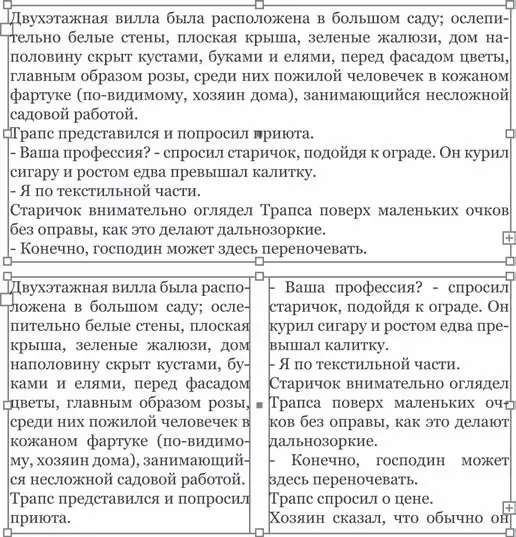
Рис. 13.14. Текстовый фрейм с одной колонкой (вверху) и с двумя колонками (внизу)
Мы можем трансформировать текстовый фрейм с несколькими колонками, однако результат трансформации будет зависеть от состояния флажка Fixed Column Width(Фиксированная ширина колонок). При снятом флажке колонки будут менять ширину вместе с текстовым фреймом, а при установленном колонки всегда будут определенной ширины, и при трансформации фрейма будет меняться их количество.
Читать дальшеИнтервал:
Закладка:
Похожие книги на «Adobe InDesign CS3»
Представляем Вашему вниманию похожие книги на «Adobe InDesign CS3» списком для выбора. Мы отобрали схожую по названию и смыслу литературу в надежде предоставить читателям больше вариантов отыскать новые, интересные, ещё непрочитанные произведения.



Обсуждение, отзывы о книге «Adobe InDesign CS3» и просто собственные мнения читателей. Оставьте ваши комментарии, напишите, что Вы думаете о произведении, его смысле или главных героях. Укажите что конкретно понравилось, а что нет, и почему Вы так считаете.