Владимир Завгородний - Adobe InDesign CS3
Здесь есть возможность читать онлайн «Владимир Завгородний - Adobe InDesign CS3» — ознакомительный отрывок электронной книги совершенно бесплатно, а после прочтения отрывка купить полную версию. В некоторых случаях можно слушать аудио, скачать через торрент в формате fb2 и присутствует краткое содержание. Город: Санкт-Петербург, Год выпуска: 2008, ISBN: 2008, Издательство: Array Array, Жанр: Программы, на русском языке. Описание произведения, (предисловие) а так же отзывы посетителей доступны на портале библиотеки ЛибКат.
- Название:Adobe InDesign CS3
- Автор:
- Издательство:Array Array
- Жанр:
- Год:2008
- Город:Санкт-Петербург
- ISBN:978-5-388-00150-4
- Рейтинг книги:4 / 5. Голосов: 2
-
Избранное:Добавить в избранное
- Отзывы:
-
Ваша оценка:
Adobe InDesign CS3: краткое содержание, описание и аннотация
Предлагаем к чтению аннотацию, описание, краткое содержание или предисловие (зависит от того, что написал сам автор книги «Adobe InDesign CS3»). Если вы не нашли необходимую информацию о книге — напишите в комментариях, мы постараемся отыскать её.
Материал книги разделен на логические части: теоретические сведения, инструментарий программы, решение задач, – а также рассчитан на два уровня подготовки читателей – начинающих и опытных пользователей, что выгодно отличает книгу от других изданий. Это позволит применять ее как новичкам для знакомства с программой, так и пользователям со стажем для пополнения своих знаний.
Adobe InDesign CS3 — читать онлайн ознакомительный отрывок
Ниже представлен текст книги, разбитый по страницам. Система сохранения места последней прочитанной страницы, позволяет с удобством читать онлайн бесплатно книгу «Adobe InDesign CS3», без необходимости каждый раз заново искать на чём Вы остановились. Поставьте закладку, и сможете в любой момент перейти на страницу, на которой закончили чтение.
Интервал:
Закладка:
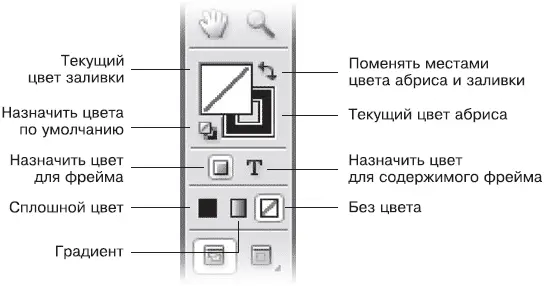
Рис. 11.2. Панель инструментов, кнопки управления абрисом и заливкой
Выбрать цвет, с которым мы работаем и который изменяем (цвет заливки или абриса), можно мышью или нажатием клавиши X(делает активным второй цвет). Кнопка в виде изогнутой стрелки меняет местами цвета заливки и абриса, например: черный объект без абриса превратить в прозрачный объект с черным абрисом. То же действие можно осуществить комбинацией клавиш Shift+X. Назначить цвета по умолчанию (без заливки, черный абрис) можно клавишей D.
Примечание
Не лишним будет напомнить, что одиночные клавиатурные эквиваленты по понятным причинам не действуют в режиме работы с текстом.
Клавиши «запятая», «точка» (в английской раскладке клавиатуры) и «косая черта» («слэш») служат для быстрого назначения цвета абриса и заливки и дублируют три маленькие кнопки в нижней части рассматриваемой области панели инструментов. Клавиша «запятая» назначает сплошной цвет, клавиша «точка» назначает градиент, клавиша «косая черта» («слэш») отменяет назначенный цвет и делает объект или абрис прозрачным.
При работе с текстом следует обратить внимание на кнопки, выбирающие объект для закрашивания. Мы можем назначать отдельно цветб заливки и абриса для текста , находящегося во фрейме, а отдельно – цветб для самого фрейма .
Двойной щелчок кнопкой мыши на цвете заливки или цвете абриса в палитре инструментов откроет диалоговое окно выбора цвета (рис. 11.3).
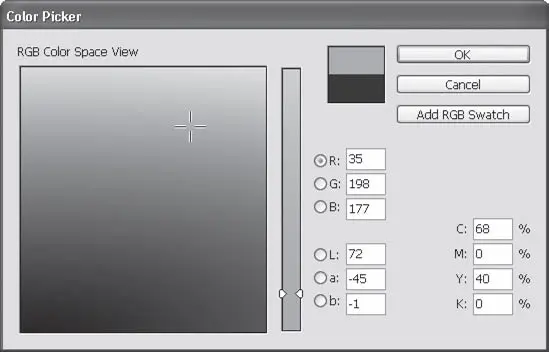
Рис. 11.3. Диалоговое окно выбора цвета
Здесь мы можем выбрать цвет на глаз с помощью окон выбора цвета или ввести его в числовой форме с помощью полей в правой части окна. Кнопка Add RGB Swatch(Добавить образец цвета) позволяет сохранить выбранный цвет в палитре Swatches(Образцы цвета) для быстрого использования его в дальнейшем.
Выбор цвета с помощью диалогового окна предоставляет наибольшие возможности, однако такой способ не всегда удобен. Для быстрого выбора цвета можно использовать палитру Color(Цвет) (рис. 11.4).
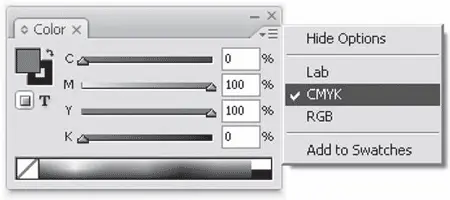
Рис. 11.4. Палитра Color (Цвет) и ее меню
В палитре Color(Цвет) мы можем использовать только одну цветовую систему за раз (RGB – при подготовке электронных документов, которые будут просматриваться на экране, CMYK – при подготовке документов для печати в типографии); выбирается цветовая система в меню палитры. Соответственно меняется количество и назначение ползунков и полей для выбора цвета (на рис. 11.4 приведен внешний вид палитры при работе с системой исчисления цвета CMYK).
С помощью палитры Color(Цвет) мы можем назначать цвет абриса и заливки (переключатель в верхней левой части палитры), цвет текста во фрейме или самого фрейма (кнопки под переключателем абриса и заливки). В нижней части окна палитры нам доступна цветная полоска для быстрого, но неточного выбора оттенков, а также поля для выбора черного и белого цветов (внизу справа) и для отмены заливки или абриса (внизу слева).
В меню палитры также присутствует команда Add to Swatches(Добавить в палитру Swatches(Образцы цвета)), которая позволяет сохранить выбранный цвет как запись в палитре Swatches(Образцы цвета) и быстро обращаться к нему при дальнейшей работе.
Палитра Swatches(Образцы цвета) содержит сохраненные образцы цвета, которые можно использовать, выбирая на палитре. Такой подход позволяет ускорить работу (не нужно каждый раз вручную выбирать цвет), а также дает уверенность в том, что мы не совершим ошибки при выборе цвета и все объекты будут окрашены абсолютно одинаково.
Каждому оттенку цвета, сохраненному в палитре, соответствуют название, числовые значения в той или иной системе исчислений цвета, а также некоторые условные обозначения, выводимые в строке палитры. На рис. 11.5 вы можете видеть, как в палитре помечаются цвета систем RGB и CMYK, составные и плашечные цвета.
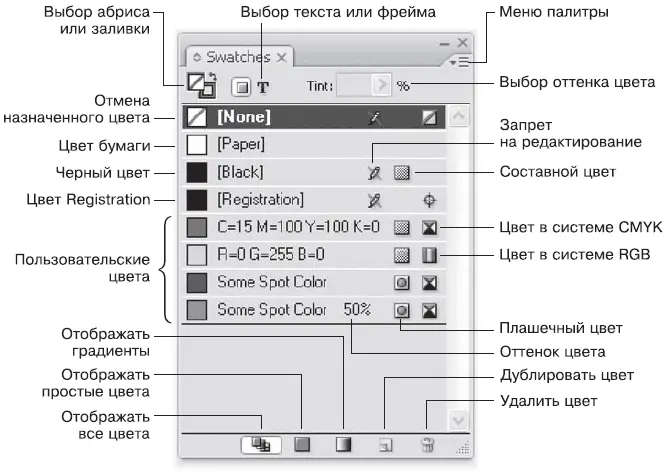
Рис. 11.5. Палитра Swatches (Образцы цвета)
В начале работы в палитре уже существуют некоторые предопределенные цвета, и по ходу дела мы можем добавлять новые оттенки, удалять старые, изменять их, переименовывать и т. д. Значения None(Нет цвета), Paper(Бумага), Black(Черный) и Registrationудалить нельзя.
Читать дальшеИнтервал:
Закладка:
Похожие книги на «Adobe InDesign CS3»
Представляем Вашему вниманию похожие книги на «Adobe InDesign CS3» списком для выбора. Мы отобрали схожую по названию и смыслу литературу в надежде предоставить читателям больше вариантов отыскать новые, интересные, ещё непрочитанные произведения.




Обсуждение, отзывы о книге «Adobe InDesign CS3» и просто собственные мнения читателей. Оставьте ваши комментарии, напишите, что Вы думаете о произведении, его смысле или главных героях. Укажите что конкретно понравилось, а что нет, и почему Вы так считаете.