Владимир Верстак - 3ds Max 2008. Секреты мастерства
Здесь есть возможность читать онлайн «Владимир Верстак - 3ds Max 2008. Секреты мастерства» — ознакомительный отрывок электронной книги совершенно бесплатно, а после прочтения отрывка купить полную версию. В некоторых случаях можно слушать аудио, скачать через торрент в формате fb2 и присутствует краткое содержание. Город: Санкт-Петербург, Год выпуска: 2008, ISBN: 2008, Издательство: Array Издательство «Питер», Жанр: Программы, на русском языке. Описание произведения, (предисловие) а так же отзывы посетителей доступны на портале библиотеки ЛибКат.

- Название:3ds Max 2008. Секреты мастерства
- Автор:
- Издательство:Array Издательство «Питер»
- Жанр:
- Год:2008
- Город:Санкт-Петербург
- ISBN:978-5-388-00082-8
- Рейтинг книги:5 / 5. Голосов: 1
-
Избранное:Добавить в избранное
- Отзывы:
-
Ваша оценка:
3ds Max 2008. Секреты мастерства: краткое содержание, описание и аннотация
Предлагаем к чтению аннотацию, описание, краткое содержание или предисловие (зависит от того, что написал сам автор книги «3ds Max 2008. Секреты мастерства»). Если вы не нашли необходимую информацию о книге — напишите в комментариях, мы постараемся отыскать её.
3ds Max 2008. Секреты мастерства — читать онлайн ознакомительный отрывок
Ниже представлен текст книги, разбитый по страницам. Система сохранения места последней прочитанной страницы, позволяет с удобством читать онлайн бесплатно книгу «3ds Max 2008. Секреты мастерства», без необходимости каждый раз заново искать на чём Вы остановились. Поставьте закладку, и сможете в любой момент перейти на страницу, на которой закончили чтение.
Интервал:
Закладка:
2. Используя инструмент Select and Move (Выделить и переместить)

или Align (Выравнивание)

расположите габаритный контейнер так, чтобы он находился в середине трубы.
3. В свитке FDD Parameters (FDD-параметры) построенного объекта задайте такие значения параметров, чтобы его диаметр соответствовал внутреннему диаметру в самой широкой части воронки (вверху), а по высоте – высоте трубы. Кроме того, важным является то, сколько разбиений по высоте будет иметь этот контейнер. Расстояние между первым и вторым рядом должно равняться высоте сужающейся части воронки. В моем случае это такое же количество рядов, как и у трубы (то есть равно значению параметра Height Segments (Количество сегментов по высоте)). Их можно установить, воспользовавшись кнопкой Set Numbers of Points (Установить количество точек) области Dimensions (Размеры).
ВНИМАНИЕ
Все изменения расположения контрольных точек влияют на объект деформации – изменяют его форму. Именно поэтому начальную форму контейнера желательно задавать при помощи изменения параметров.
Далее необходимо связать габаритный контейнер со сферой и отредактировать его.
1. Свяжите габаритный контейнер со сферой. Для этого щелкните на кнопке Bind to Space Warp (Связать с воздействием)

на панели инструментов, выделите габаритный контейнер и, когда указатель примет соответствующий вид, удерживая кнопку мыши, подведите его к сфере.
2. Перейдите на уровень редактирования контрольных точек контейнера, для чего в стеке модификаторов щелкните на плюсике, расположенном слева от имени модификатора, и в раскрывшемся списке выберите строку Control Points (Контрольные точки).
3. Выделяя по очереди все ряды контрольных точек, кроме первого, масштабируйте их до внутреннего размера трубы (рис. 8.9). Для этой операции воспользуйтесь инструментом Select and Uniform Scale (Выделить и равномерно масштабировать)

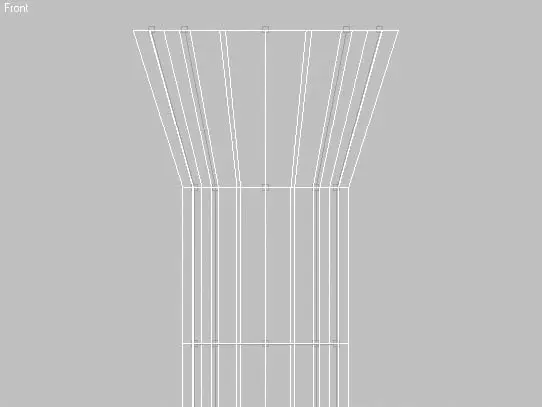
Рис. 8.9.Форма и положение габаритного контейнера
СОВЕТ
Описанные действия можно выполнить иначе: выделить все необходимые ряды, начиная со второго, равномерно масштабировать их до размера внутреннего диаметра, а затем масштабировать по высоте, чтобы вернуться к прежнему расположению рядов по горизонтали.
4. Выйдите из режима редактирования контрольных точек контейнера, щелкнув в стеке на имени модификатора.
Запустите воспроизведение анимации, воспользовавшись кнопкой Play Animation (Воспроизвести анимацию)

и убедитесь, что все сделано правильно.
ПРИМЕЧАНИЕ
Для ознакомления с выполненной анимацией можно открыть файл soft_sphere.max, расположенный в папке Examples\Глава08\Deformation\ прилагаемого DVD. В папке Video\Глава 08 находится видеоролик sphere_deform.avi.
При желании вы можете улучшить анимацию. Для этого нужно перейти в кадр, в котором сфера появляется из трубы, и изменить значение параметра Falloff (Спад) в области Deform (Деформация) настроек объекта FFD(Cyl) (FFD-контейнер (цилиндрический)). В результате сфера будет плавно изменять форму во времени.
Анимация взрыва
Рассматривая разные варианты анимации объектов, можно заметить, что для ее создания не обязательно прибегать к каким-то ухищрениям, часто достаточно стандартных средств. В предыдущем упражнении мы именно так и поступили – создали анимацию с использованием параметрических объектов и модификаторов. В этом разделе мы рассмотрим один из вариантов создания анимации взрыва при помощи все тех же средств.
Начните с того, что загрузите в программу 3ds Max сцену bombstart.max, находящуюся в папке Examples\Глава 08\Bomb прилагаемого DVD (рис. 8.10).
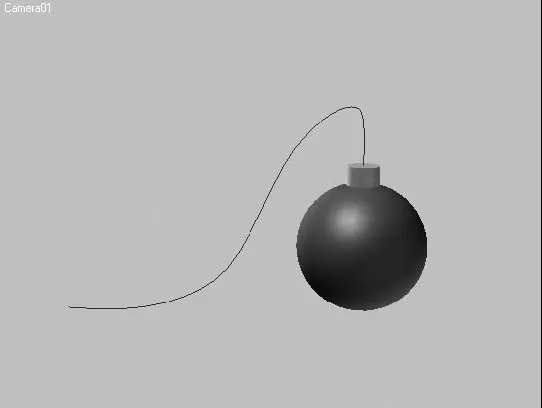
Рис. 8.10.Объекты сцены, предназначенные для анимации
Итак, у нас есть сфера и цилиндр, играющие роль бомбы, и сплайн пути для запального шнура. Сначала построим запальный шнур и анимируем его.
1. В окне проекции Top (Сверху) постройте параметрический объект Cylinder (Цилиндр) произвольных размеров.
2. Перейдите на вкладку Modify (Изменение) командной панели и в свитке Parameters (Параметры) настроек построенного цилиндра задайте параметрам Radius (Радиус), Height (Высота) и Height Segments (Количество сегментов по высоте) значения согласно рис. 8.11.
Читать дальшеИнтервал:
Закладка:
Похожие книги на «3ds Max 2008. Секреты мастерства»
Представляем Вашему вниманию похожие книги на «3ds Max 2008. Секреты мастерства» списком для выбора. Мы отобрали схожую по названию и смыслу литературу в надежде предоставить читателям больше вариантов отыскать новые, интересные, ещё непрочитанные произведения.










Обсуждение, отзывы о книге «3ds Max 2008. Секреты мастерства» и просто собственные мнения читателей. Оставьте ваши комментарии, напишите, что Вы думаете о произведении, его смысле или главных героях. Укажите что конкретно понравилось, а что нет, и почему Вы так считаете.